

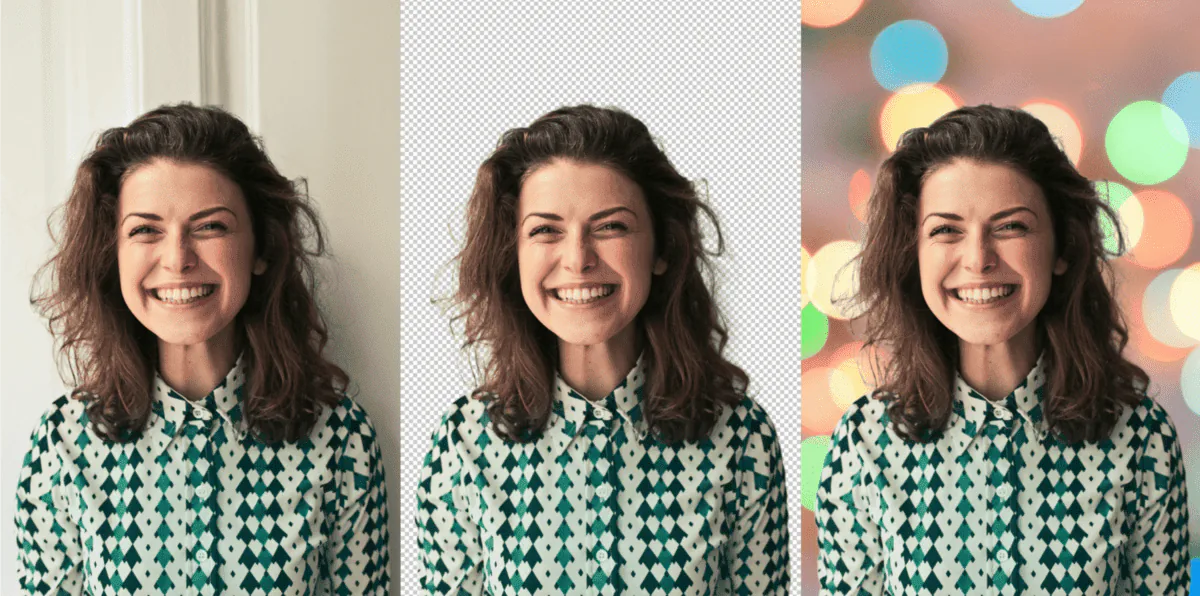
উৎকৃষ্ট দৃশ্যমান সামগ্ৰী কেৱল হোৱা নহয় — ইয়াক নিৰ্মাণ কৰা হয়। আপুনি ছ'চিয়েল মিডিয়া, ই-কমাৰ্চ, বা ব্যক্তিগত ব্যৱহাৰৰ বাবে ফটো উন্নত কৰক, ফটো বেকগ্ৰাউণ্ড সলনি, ফটো সম্পাদনা বেকগ্ৰাউণ্ড, আৰু ফটোত বেকগ্ৰাউণ্ড যোগ কৰাৰ দৰে কৌশলে সাধাৰণ ছবিক আকৰ্ষণীয় মাষ্টাৰপিচলৈ ৰূপান্তৰ কৰিব পাৰে।
জটিল চফ্টৱেৰ অপৰিহাৰ্য হোৱাৰ দিনবোৰ গুচি গৈছে। আজি, সঁজুলিবোৰে ফটোত বেকগ্ৰাউণ্ড সামঞ্জস্য, সলনি, বা যোগ কৰাটো সহজ কৰি তোলে, যিকোনো ব্যক্তিক কম পৰিশ্ৰমত আকৰ্ষণীয় দৃশ্যমান সামগ্ৰী সৃষ্টি কৰিবলৈ সক্ষম কৰে।
ফটোত বেকগ্ৰাউণ্ড কিয় সলনি বা যোগ কৰিব লাগে?
বেকগ্ৰাউণ্ড সম্পাদনাই আপোনাক বিক্ষেপ আঁতৰাবলৈ, বিভিন্ন প্লেটফৰ্মৰ বাবে ছবি অভিযোজিত কৰিবলৈ, আৰু ব্যয়বহুল ফটোশ্বুট বা জটিল চফ্টৱেৰ অবিহনে পেছাদাৰী দেখা দৃশ্যমান সামগ্ৰী সৃষ্টি কৰিবলৈ দিয়ে।
বেকগ্ৰাউণ্ড সম্পাদনা কেৱল নান্দনিক আকৰ্ষণৰ বাবে নহয়; ই ব্যৱহাৰিক আৰু সৃষ্টিশীল প্ৰয়োজনীয়তাৰ বাবে এক বহুমুখী সঁজুলি। ইয়াত বেকগ্ৰাউণ্ড সলনি বা যোগ কৰাৰ কাৰণসমূহ:
1. আপোনাৰ বিষয়বস্তুলৈ মনোযোগ আনক
এটা ভালকৈ বাছনি কৰা বেকগ্ৰাউণ্ডে আপোনাৰ ফটোৰ মূল বিষয়বস্তু উন্নত কৰে। আপুনি বিক্ষেপ আঁতৰাব বিচাৰক বা প্ৰসংগ যোগ কৰিব বিচাৰক, সঠিক বেকগ্ৰাউণ্ডে প্ৰয়োজনীয় ঠাইত মনোযোগ আকৰ্ষণ কৰে।
2. বিভিন্ন ব্যৱহাৰৰ বাবে ছবি অভিযোজিত কৰক
সঠিক সম্পাদনাৰ সৈতে এখন ফটোৱে বহু উদ্দেশ্য সেৱা কৰিব পাৰে। উদাহৰণস্বৰূপে, এখন সাধাৰণ শ্বটক এটা নিৰপেক্ষ বেকগ্ৰাউণ্ড সলনি বা যোগ কৰি পেছাদাৰী প্ৰতিকৃতিলৈ ৰূপান্তৰ কৰিব পাৰি।
3. সৃষ্টিশীলতা বৃদ্ধি কৰক
আপোনাৰ ফটোক এক অনন্য ৰূপ দিব বিচাৰে? এটা বিষয়ভিত্তিক বা কলাত্মক বেকগ্ৰাউণ্ড যোগ কৰিলে কাহিনী কোৱা আৰু ব্যক্তিগতকৰণৰ সৈতে পৰীক্ষা-নিৰীক্ষা কৰিব পাৰি।
4. প্ৰক্ৰিয়াটো সহজ কৰক
ফটোশ্বুটৰ বাবে নিখুঁত স্থান বিচাৰি যোৱাৰ পৰিবৰ্তে, আপুনি পোষ্ট-প্ৰচেছিংৰ সময়ত সহজেই বেকগ্ৰাউণ্ড সামঞ্জস্য বা যোগ কৰিব পাৰে।
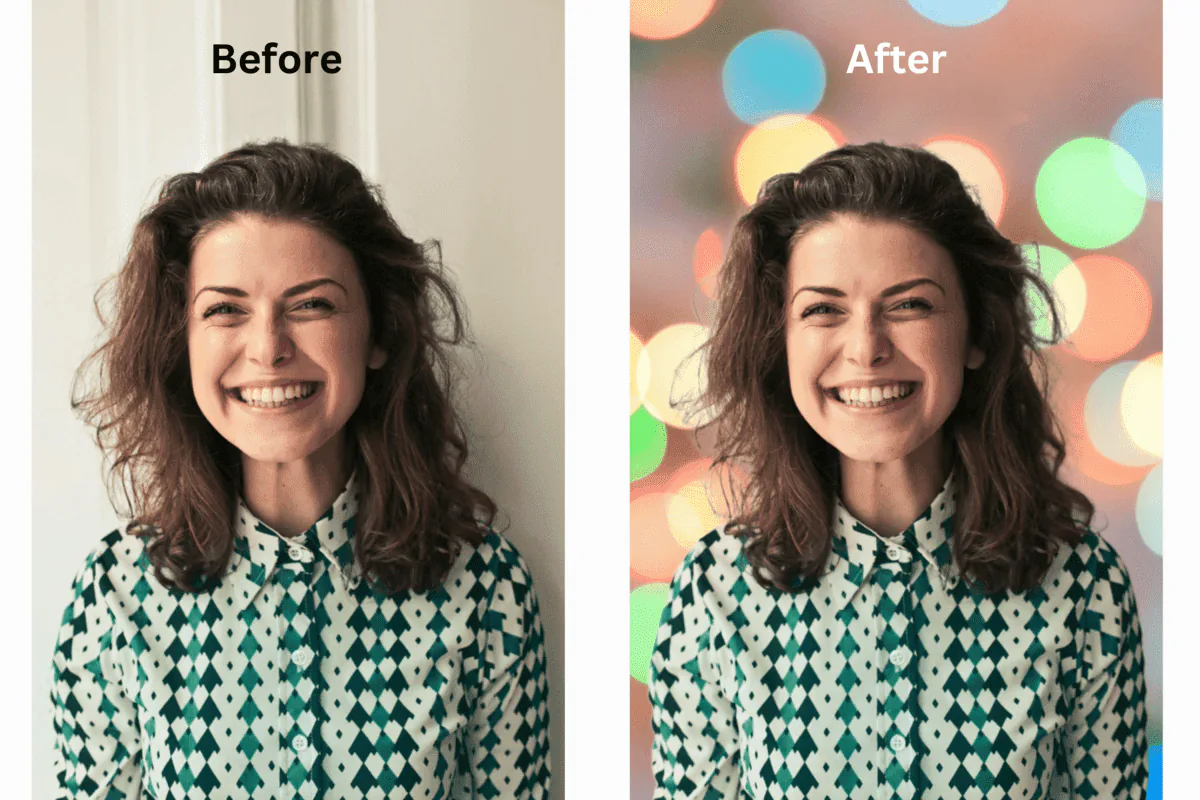
ফটো বেকগ্ৰাউণ্ড কেতিয়া সলনি বা যোগ কৰিব
ছ'চিয়েল মিডিয়া পোষ্ট, ই-কমাৰ্চ তালিকা, ইভেণ্ট ফটোগ্ৰাফি, পেছাদাৰী হেডশ্বট, আৰু সৃষ্টিশীল প্ৰকল্পৰ বাবে বেকগ্ৰাউণ্ড সলনি ব্যৱহাৰ কৰক।
1. ছ'চিয়েল মিডিয়া পোষ্ট
একঘেয়ামি পৰিৱেশক প্ৰাণৱন্ত বা সৃষ্টিশীল বেকগ্ৰাউণ্ডেৰে সলনি কৰি আপোনাৰ দৰ্শকক জড়িত কৰক। ফটোত বেকগ্ৰাউণ্ড যোগ কৰিবলৈ দিয়া সঁজুলিবোৰে আপোনাৰ পোষ্টক আলাদা কৰি তুলিব পাৰে।
2. ই-কমাৰ্চ প্ৰডাক্ট তালিকা
অনলাইন ষ্টোৰত সামঞ্জস্যতা গুৰুত্বপূৰ্ণ। ব্যস্ত বা অসামঞ্জস্যপূৰ্ণ বেকগ্ৰাউণ্ডক পৰিষ্কাৰ বগা বা ব্ৰেণ্ডেড বেকগ্ৰাউণ্ডেৰে সলনি কৰি আপোনাৰ প্ৰডাক্টসমূহ প্ৰদৰ্শন কৰক।
3. ইভেণ্ট ফটোগ্ৰাফি
বিশেষ মুহূৰ্তবোৰ আৰু বেছি স্মৰণীয় কৰি তুলিবলৈ ইভেণ্ট ফটোত মাৰ্জিত বা বিষয়ভিত্তিক বেকগ্ৰাউণ্ড যোগ কৰক।
4. পেছাদাৰী হেডশ্বট
এটা সহজ বেকগ্ৰাউণ্ড সলনি বা সংযোজনে যিকোনো ফটোক LinkedIn বা ৰিজিউমৰ বাবে উপযুক্ত এক পলিচড, পেছাদাৰী হেডশ্বটলৈ ৰূপান্তৰ কৰিব পাৰে।
5. সৃষ্টিশীল প্ৰকল্প
কল্পনাময় পটভূমি যোগ কৰাৰ পৰা মৌসুমী থীম সৃষ্টি কৰালৈকে, বেকগ্ৰাউণ্ড সলনি আৰু সংযোজনে অন্তহীন সৃষ্টিশীল সম্ভাৱনা মুকলি কৰে।
বেকগ্ৰাউণ্ড সলনি আৰু সংযোজনৰ বাবে শ্ৰেষ্ঠ অনুশীলন
ফটো বেকগ্ৰাউণ্ড সলনি কৰাৰ সময়ত বা ফটোত বেকগ্ৰাউণ্ড যোগ কৰাৰ সময়ত শ্ৰেষ্ঠ ফলাফলৰ বাবে এই টিপছসমূহ অনুসৰণ কৰক:
1. বিষয়বস্তুৰ সৈতে বেকগ্ৰাউণ্ড মিলাওক
নতুন বেকগ্ৰাউণ্ডে ৰং, পোহৰ, আৰু সুৰত বিষয়বস্তুৰ পৰিপূৰক হোৱাটো নিশ্চিত কৰক।
2. গভীৰতা যোগ কৰিবলৈ ব্লাৰ ব্যৱহাৰ কৰক
এটা সূক্ষ্ম বেকগ্ৰাউণ্ড ব্লাৰ এ পেছাদাৰী ৰূপ বজাই ৰাখি আপোনাৰ বিষয়বস্তুলৈ মনোযোগ আনিব পাৰে।
3. পোহৰ সামঞ্জস্য কৰক
প্ৰাকৃতিক আৰু বাস্তৱসন্মত ফলাফলৰ বাবে আপোনাৰ বিষয়বস্তু আৰু বেকগ্ৰাউণ্ডত পোহৰ মিলাওক।
4. উচ্চ মানদণ্ডৰ ছবি বাছনি কৰক
পিক্সেলেচন বা মানদণ্ডৰ ক্ষতি এৰাই চলিবলৈ উচ্চ-ৰিজ'লিউচন বেকগ্ৰাউণ্ড ব্যৱহাৰ কৰক।
5. থীমৰ সৈতে পৰীক্ষা-নিৰীক্ষা কৰক
সৃষ্টিশীল প্ৰকল্পৰ বাবে, আপোনাৰ আকাংক্ষিত বাৰ্তা বা মেজাজ প্ৰকাশ কৰিবলৈ সাহসী বা অনন্য বেকগ্ৰাউণ্ড চেষ্টা কৰাত সংকোচ নকৰিব।
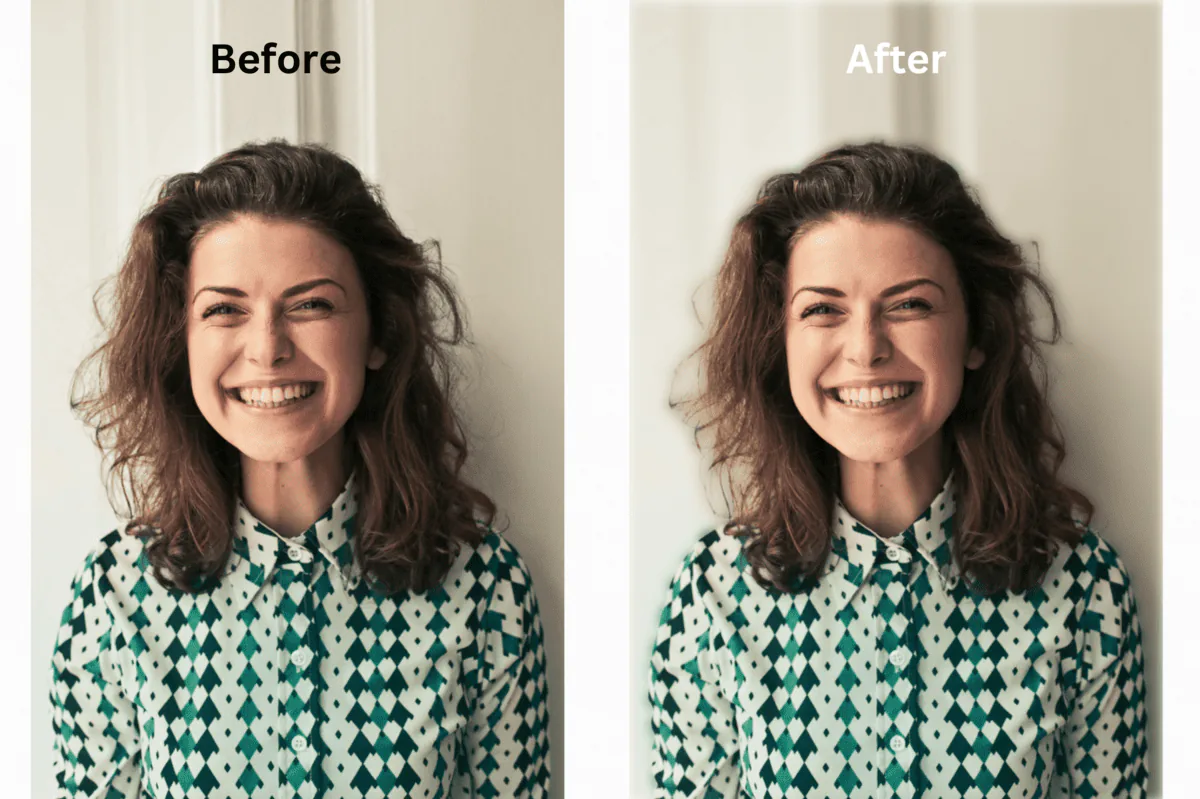
ফটো বেকগ্ৰাউণ্ড সলনি আৰু সংযোজনত সহায় কৰা সঁজুলিসমূহ
বেকগ্ৰাউণ্ড সম্পাদনা জটিল হ'ব নালাগে। ইয়াত কিছু সঁজুলি যিয়ে সহায় কৰিব পাৰে:
আৰম্ভণিকাৰী-বন্ধুত্বপূৰ্ণ সঁজুলি Remove-BG.io ৰ দৰে প্লেটফৰ্ম দ্ৰুত আৰু সহজ সম্পাদনাৰ বাবে উৎকৃষ্ট, য'ত বেকগ্ৰাউণ্ড আঁতৰোৱা, সলনি কৰা, বা যোগ কৰা অন্তৰ্ভুক্ত।
মধ্যৱৰ্তী এপ্ Canva আৰু Adobe Express এ সৃষ্টিশীলভাৱে ফটোত বেকগ্ৰাউণ্ড যোগ কৰিব বিচৰাসকলৰ বাবে টেমপ্লেট আৰু কাষ্টমাইজেচন বিকল্পৰ সৈতে অধিক নমনীয়তা প্ৰদান কৰে।
পেছাদাৰী চফ্টৱেৰ Photoshop আৰু Lightroom এ নিখুঁত সম্পাদনাৰ বাবে উন্নত বিকল্প প্ৰদান কৰে, কিন্তু শিকাৰ বক্ৰ তীব্ৰ।
পদক্ষেপ অনুসৰি: ফটোত বেকগ্ৰাউণ্ড কেনেকৈ যোগ কৰিব
ইয়াত ফটোত বেকগ্ৰাউণ্ড যোগ কৰা বা সলনি কৰাৰ এটা সহজ গাইড:
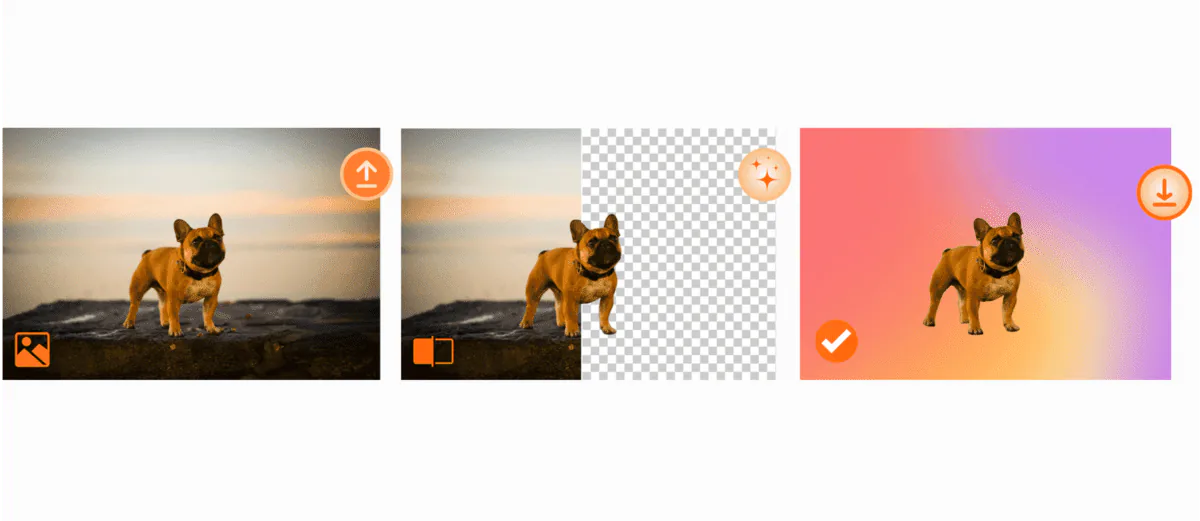
1. এটা সঁজুলি বাছনি কৰক
স্বয়ংক্ৰিয় বেকগ্ৰাউণ্ড আঁতৰোৱাৰ বাবে Remove-BG.io বা অধিক বিশদ কামৰ বাবে Photoshop ৰ দৰে এটা সম্পাদনা সঁজুলি বাছনি কৰক।
2. আপোনাৰ ছবি আপলোড কৰক
আপোনাৰ ফটো প্লেটফৰ্মত ড্ৰেগ আৰু ড্ৰপ কৰক।
3. বৰ্তমানৰ বেকগ্ৰাউণ্ড আঁতৰাওক (প্ৰয়োজন হ'লে)
বহু সঁজুলিয়ে আপোনাৰ বিষয়বস্তু পৃথক কৰিবলৈ স্বয়ংক্ৰিয় বেকগ্ৰাউণ্ড আঁতৰোৱাৰ সুবিধা আগবঢ়ায়।
4. নতুন বেকগ্ৰাউণ্ড যোগ কৰক
- এটা নতুন ছবি আপলোড কৰক বা বিল্ট-ইন টেমপ্লেট ব্যৱহাৰ কৰক।
- আকাৰ, অৱস্থান, আৰু মিশ্ৰণ প্ৰয়োজন অনুসৰি সামঞ্জস্য কৰক।
- বাস্তৱবাদৰ বাবে ব্লাৰ বা পোহৰ সামঞ্জস্যৰ সৈতে পৰীক্ষা-নিৰীক্ষা কৰক।
5. সংৰক্ষণ আৰু শ্বেয়াৰ কৰক
সন্তুষ্ট হ'লে, উচ্চ ৰিজ'লিউচনত চূড়ান্ত ছবিখন ডাউনলোড কৰক।
সাধাৰণ প্ৰত্যাহ্বানসমূহৰ সমাধান
1. বিষয়বস্তুৰ চাৰিওফালে ৰুক্ষ কাটআউট
কিনাৰসমূহ মসৃণ কৰিবলৈ ফাইন-টিউনিং সঁজুলি ব্যৱহাৰ কৰক, বিশেষকৈ চুলিৰ দৰে বিশদ অংশৰ চাৰিওফালে।
2. অমিল ৰং বা পোহৰ
বিষয়বস্তু নতুন বেকগ্ৰাউণ্ডত নিৰ্বিঘ্নে ফিট হোৱাটো নিশ্চিত কৰিবলৈ উজ্জ্বলতা আৰু কনট্ৰাষ্ট স্তৰ সামঞ্জস্য কৰক।
3. অত্যধিক জটিল বেকগ্ৰাউণ্ড
বিষয়বস্তুক অতিক্ৰম কৰা এৰাই চলিবলৈ বেকগ্ৰাউণ্ড সহজ ৰাখক, বিশেষকৈ পেছাদাৰী বা ই-কমাৰ্চ ফটোৰ বাবে।
ফটো বেকগ্ৰাউণ্ড সম্পাদনা কিয় আয়ত্ত কৰিব লাগে?
বেকগ্ৰাউণ্ড সম্পাদনা আয়ত্ত কৰিলে আপোনাক যিকোনো ফটো যিকোনো প্ৰসংগত পুনৰব্যৱহাৰ কৰাৰ বহুমুখীতা প্ৰদান কৰে, পুনৰ শ্বুটিংত সময় আৰু ধন ৰাহি কৰে।
ফটো বেকগ্ৰাউণ্ড সলনি, ফটো সম্পাদনা বেকগ্ৰাউণ্ড, আৰু ফটোত বেকগ্ৰাউণ্ড যোগ কৰিবলৈ শিকাৰ দৰে কৌশল আয়ত্ত কৰিলে অবিশ্বাস্য বহুমুখীতা পোৱা যায়। আপুনি এজন উদ্যোগী, সৃষ্টিশীল পেছাদাৰী, বা কেৱল ফটোগ্ৰাফি ভাল পোৱা কোনোবা হওক, এই দক্ষতাসমূহে আপোনাৰ ছবি উন্নত কৰিবলৈ আৰু অধিক প্ৰভাৱশালী কৰিবলৈ সহায় কৰিব পাৰে।
প্ৰতিটো দক্ষতাৰ স্তৰৰ বাবে উপযুক্ত সঁজুলি সহজেই উপলব্ধ হোৱাত, আপুনি কি সাধন কৰিব পাৰে তাৰ কোনো সীমা নাই। আজিয়েই অন্বেষণ কৰক, পৰীক্ষা-নিৰীক্ষা কৰক, আৰু আপোনাৰ ফটোসমূহ ৰূপান্তৰ কৰক।
