

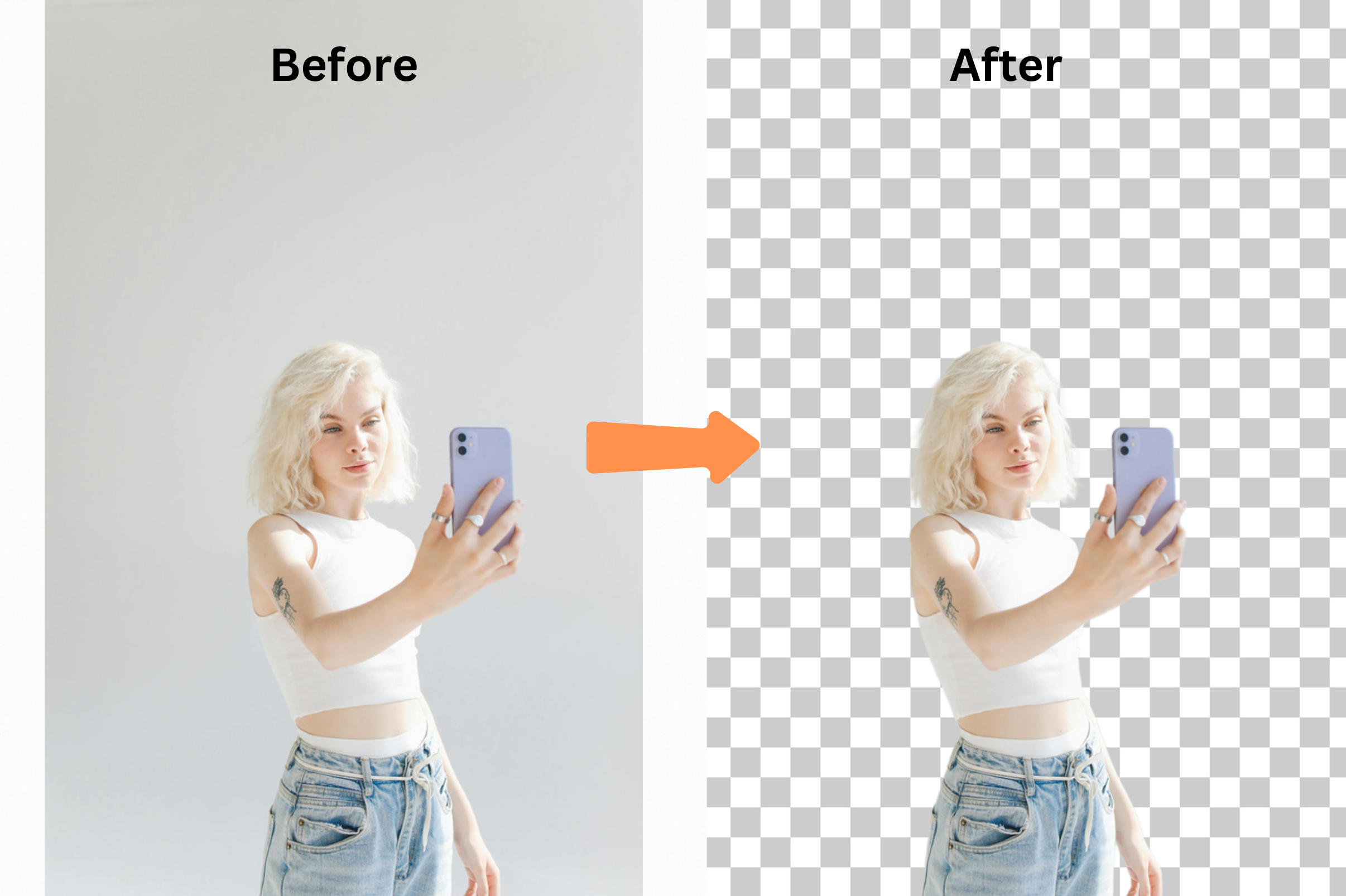
চূড়ান্ত PNG মেকার গাইড: ব্যাকগ্রাউন্ড সরান এবং নিখুঁত PNG ব্যাকগ্রাউন্ড তৈরি করুন
প্রফেশনাল মানের ভিজ্যুয়াল তৈরি করার ক্ষেত্রে, একটি PNG মেকার একটি অপরিহার্য সরঞ্জাম। আপনি যদি একটি পরিচ্ছন্ন, মসৃণ লুকের জন্য ব্যাকগ্রাউন্ড সরানোর বা লোগো, প্রোডাক্ট ইমেজ, বা ডিজাইন প্রকল্পগুলির জন্য একটি স্বচ্ছ PNG ব্যাকগ্রাউন্ড তৈরি করার প্রয়োজন হয়, তাহলে এই দক্ষতা আয়ত্তে আনা আপনার কন্টেন্টকে উন্নত করতে পারে।
এই গাইডে, আমরা আলোচনা করব কীভাবে PNG মেকার কাজ করে, সেরা সরঞ্জামগুলো কোনগুলি এবং সুন্দর স্বচ্ছ ব্যাকগ্রাউন্ড সহ ইমেজ তৈরির ব্যবহারিক টিপস।
PNG মেকার কেন ব্যবহার করবেন?
একটি PNG মেকার ইমেজ সম্পাদনার প্রক্রিয়াকে সহজ করে, স্বচ্ছতা তৈরি করে এবং ব্যাকগ্রাউন্ড সরায়। এখানে কেন PNG মেকার এত প্রয়োজনীয় হয়ে উঠেছে:
১. স্বচ্ছতা সহজে তৈরি করা
একটি PNG ব্যাকগ্রাউন্ড আপনার ইমেজকে অন্য ডিজাইন বা রঙের উপরে অবিচ্ছিন্নভাবে স্থাপন করতে দেয়, অপ্রয়োজনীয় প্রান্ত ছাড়াই।
২. উচ্চ-মানের ফলাফল
জেপিইজি মত কম্প্রেসড ফরম্যাটের তুলনায়, PNG ফাইলগুলি স্বচ্ছতা ও তীক্ষ্ণতা রক্ষা করে, যা প্রফেশনাল ব্যবহারের জন্য আদর্শ।
৩. বহুমুখিতা
লোগো এবং পণ্য ইমেজ তৈরি থেকে সোশ্যাল মিডিয়া গ্রাফিক্স পর্যন্ত, PNG মেকার বিভিন্ন অ্যাপ্লিকেশনের জন্য উপযুক্ত।
৪. সময়ের সাশ্রয়
স্বয়ংক্রিয় সরঞ্জামগুলির সাথে, স্বচ্ছ PNG বা ব্যাকগ্রাউন্ড সরাতে কয়েক সেকেন্ড লাগে, যা আপনাকে ম্যানুয়াল কাজের ঘণ্টা বাঁচাবে।
PNG মেকার ব্যবহার করে ব্যাকগ্রাউন্ড কীভাবে সরাবেন
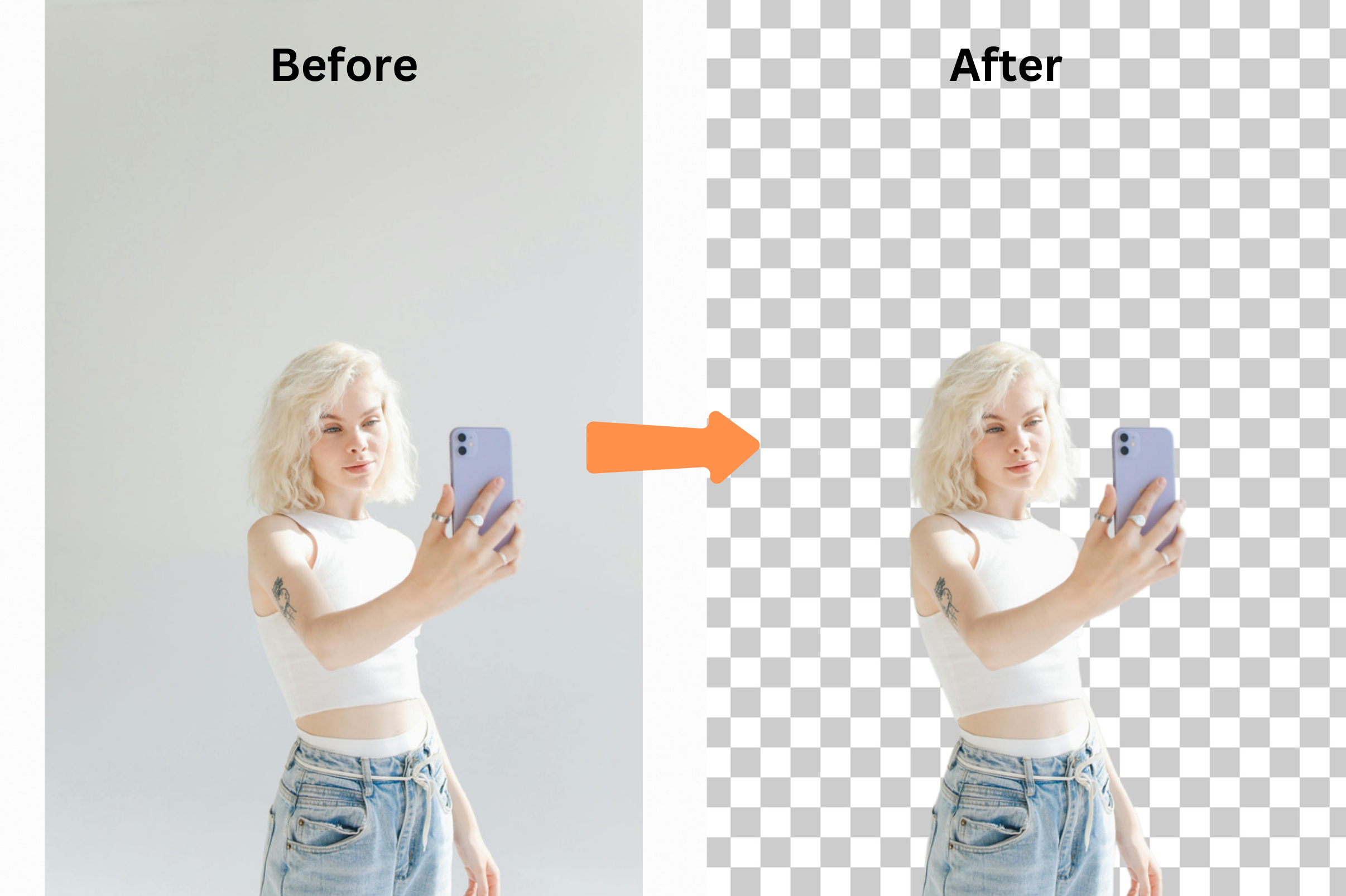
ব্যাকগ্রাউন্ড সরানো একটি PNG মেকারের প্রধান ব্যবহার। কিভাবে এটি ধাপে ধাপে করবেন তার একটি নির্দেশিকা এখানে:
১. অনলাইন PNG মেকার ব্যবহার করুন
remove-bg.io এর মত প্ল্যাটফর্মগুলো আপনাকে একটি ইমেজ আপলোড করার অনুমতি দেয় এবং এক ক্লিক ছাড়াই ব্যাকগ্রাউন্ড সরিয়ে স্বচ্ছ PNG রেখে যায়।
২. ডিজাইন অ্যাপস ব্যবহার করুন
Canva এবং Fotor এর মতো টুলগুলি ব্যাকগ্রাউন্ড সরানো এবং অতিরিক্ত ডিজাইন ক্ষমতাগুলি সমন্বিত করে, যা দ্রুত সম্পাদনা এবং সৃজনশীল প্রকল্পগুলির জন্য চমৎকার।
৩. উন্নত সফটওয়্যার চেষ্টা করুন
Photoshop এর মত পেশাদার সরঞ্জামগুলি আপনাকে আরও নিয়ন্ত্রণ দেয় ম্যানুয়াল ব্যাকগ্রাউন্ড সরানো এবং সম্পাদনার জন্য, বিশেষ করে জটিল ছবির জন্য।
৪. PNG হিসেবে সংরক্ষণ করুন
ব্যাকগ্রাউন্ড সরানোর পর, স্বচ্ছতা ও মান ধরে রাখতে ইমেজটি PNG ফরম্যাটে সংরক্ষণ করুন।
PNG ব্যাকগ্রাউন্ডের সেরা ব্যবহার
১. স্বচ্ছ লোগো
PNG ব্যাকগ্রাউন্ড সহ লোগোগুলি বহুমুখী এবং ওয়েবসাইট থেকে ব্যবসায়িক কার্ড পর্যন্ত যেকোনো পৃষ্ঠে নির্বিঘ্নে বসানো যায়।
২. ই-কমার্সের জন্য পণ্য ছবি
স্বচ্ছ PNG ব্যাকগ্রাউন্ড পণ্যগুলি হাইলাইট করে এবং বিভিন্ন প্ল্যাটফর্মে প্রদর্শনের সময় নমনীয়তা দেয়।
৩. সৃজনশীল সোশ্যাল মিডিয়া কন্টেন্ট
উজ্জ্বল ব্যাকড্রপ বা ডিজাইনে PNG ইমেজ লেয়ার করুন যাতে স্ক্রল থামানো পোস্ট তৈরি হয়।
৪. মার্কেটিং ম্যাটেরিয়াল
পোলিশড এবং প্রফেশনাল ফলাফল অর্জনের জন্য পোস্টার, ব্রোশিওর বা ডিজিটাল বিজ্ঞাপনে PNG ফাইল ব্যবহার করুন।
PNG ব্যাকগ্রাউন্ড তৈরি করতে সহায়ক সরঞ্জাম
সেরা PNG মেকার বিভিন্ন দক্ষতার স্তর এবং প্রকল্পের প্রয়োজনীয়তা পূরণ করে। কিছু সুপারিশ নিম্নরূপ:
১. remove-bg.io
স্বয়ংক্রিয় ব্যাকগ্রাউন্ড অপসারণের জন্য একটি সাধারণ অথচ শক্তিশালী টুল, যা আপনাকে মুহূর্তেই উচ্চ-গুণমানের PNG ব্যাকগ্রাউন্ড দেয়।
২. Canva
শুরুকারীদের জন্য একটি চমৎকার পছন্দ, Canva একটি ব্যবহারকারী-বান্ধব ইন্টারফেসের সাথে সম্পন্ন, যা ব্যাকগ্রাউন্ড অপসারণ এবং কাস্টম ডিজাইন তৈরি করতে সাহায্য করে।
৩. Photoshop
পেশাদারদের জন্য সোনার মানদণ্ড, Photoshop ব্যাকগ্রাউন্ড অপসারণ এবং PNG তৈরিতে বিস্তারিত নিয়ন্ত্রণ প্রদান করে।
৪. Figma
সহযোগীতাপূর্ণ ডিজাইন প্রোজেক্টের জন্য একটি দুর্দান্ত টুল, Figma স্বচ্ছ PNG ব্যাকগ্রাউন্ড এবং লেয়ারিং সমর্থন করে।
PNG মেকার ব্যবহার করবেন কিভাবে: ধাপে ধাপে নির্দেশিকা
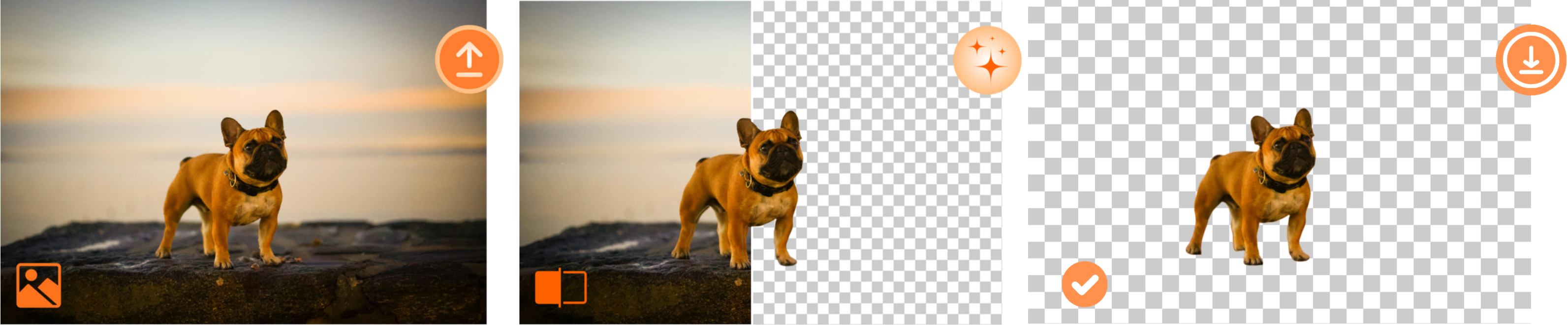
স্বচ্ছ PNG ব্যাকগ্রাউন্ড তৈরি করা জটিল হতে হবে না। কিভাবে করবেন তার একটি নির্দেশিকা এখানে:
১. আপনার ইমেজ আপলোড করুন
একটি PNG মেকার বা ব্যাকগ্রাউন্ড অপসারণ টুল নির্বাচন করে আপনার ইমেজ আপলোড করুন।
২. ব্যাকগ্রাউন্ড সরান
টুলটির স্বয়ংক্রিয় বা ম্যানুয়াল ফিচার ব্যবহার করে বিষয়বস্তু পৃথক করুন এবং ব্যাকগ্রাউন্ড মুছে ফেলুন।
৩. ধার ঠিকঠাক করুন
বিশেষত চুল বা জটিল আকৃতির জন্য আপনার বিষয়ের আশেপাশের প্রান্তগুলি ঠিকঠাক করুন।
৪. PNG হিসেবে সংরক্ষণ করুন
স্বচ্ছতা ও উচ্চ মান ধরে রাখতে PNG হিসেবে ইমেজ এক্সপোর্ট করুন।
৫. ডিজাইনে অন্তর্ভুক্ত করুন
আপনার স্বচ্ছ PNG লোগো, মার্কেটিং ম্যাটেরিয়াল বা সৃজনশীল প্রকল্পে ওভারলেগুলিতে ব্যবহার করুন।
ভালো PNG তৈরির জন্য ব্যবহারিক টিপস
১. উচ্চ রেজোলিউশনের ছবি নির্বাচন করুন
সম্পাদনার সময় পিক্সেলেশন এড়াতে সর্বদা উচ্চ মানের ইমেজ দিয়ে শুরু করুন।
২. ধার গুলো মসৃণ রাখুন
কাটআউটের প্রান্তের দিকে মনোযোগ দিন। খসখসে লাইন নরম করতে ফেদারিং টুল ব্যবহার করুন।
৩. আলো মিলিয়ে বাস্তবতা আনুন
আপনার PNG অন্য কোনো ব্যাকগ্রাউন্ডে লেয়ার করলে, প্রকাশনাটি নিশ্চিত করুন যেন আলো মিলে যায়।
৪. স্বচ্ছতা নিয়ে পরীক্ষা করুন
সেমি-ট্রান্সপারেন্ট PNG গুলো আপনার ডিজাইনে গভীরতা আনতে পারে, বিশেষ করে ওভারলে বা ব্র্যান্ডিং উপাদানে।
সাধারণ চ্যালেঞ্জ এবং সেগুলি কিভাবে সমাধান করবেন
১. খসখসে কাটআউট
PNG মেকারে ধার নির্দিষ্টকরণ টুল ব্যবহার করে বিবর্তনগুলি মসৃণ করুন।
২. ভুল ফাইল ফরম্যাট
স্বচ্ছতা রক্ষা করতে সর্বদা PNG হিসেবে সংরক্ষণ করুন। JPEG বা অন্যান্য ফরম্যাটে এক্সপোর্ট করলে স্বচ্ছতা হারিয়ে যেতে পারে।
৩. ব্যাকগ্রাউন্ড অবশিষ্টাংশ
স্বয়ংক্রিয় ব্যাকগ্রাউন্ড অপসারণ টুলগুলির দ্বারা মিস করা এলাকাগুলি ম্যানুয়ালি পরিষ্কার করুন একটি মসৃণ ফলাফলের জন্য।
শেষ কথা
আপনি পেশাদার ডিজাইনে কাজ করুন বা সোশ্যাল মিডিয়া কন্টেন্ট তৈরি করুন বা ই-কমার্স পণ্য ছবি প্রস্তুত করুন, একটি PNG মেকার আপনার কর্মপ্রক্রিয়াকে সহজে এবং উন্নত করতে অত্যন্ত উপযোগী। ব্যাকগ্রাউন্ড সরানোর এবং নিখুঁত PNG ব্যাকগ্রাউন্ড তৈরি করার জন্য সরঞ্জাম আয়ত্ত করে, আপনার ভিজ্যুয়ালগুলিকে সহজেই উচ্চতর করতে পারেন।
এখানে উল্লেখিত সরঞ্জাম এবং কৌশলগুলি অনুসন্ধান করুন এবং স্বচ্ছ PNG এর সাথে আপনার ডিজাইনে পরবর্তী স্তরে উন্নত করুন।