

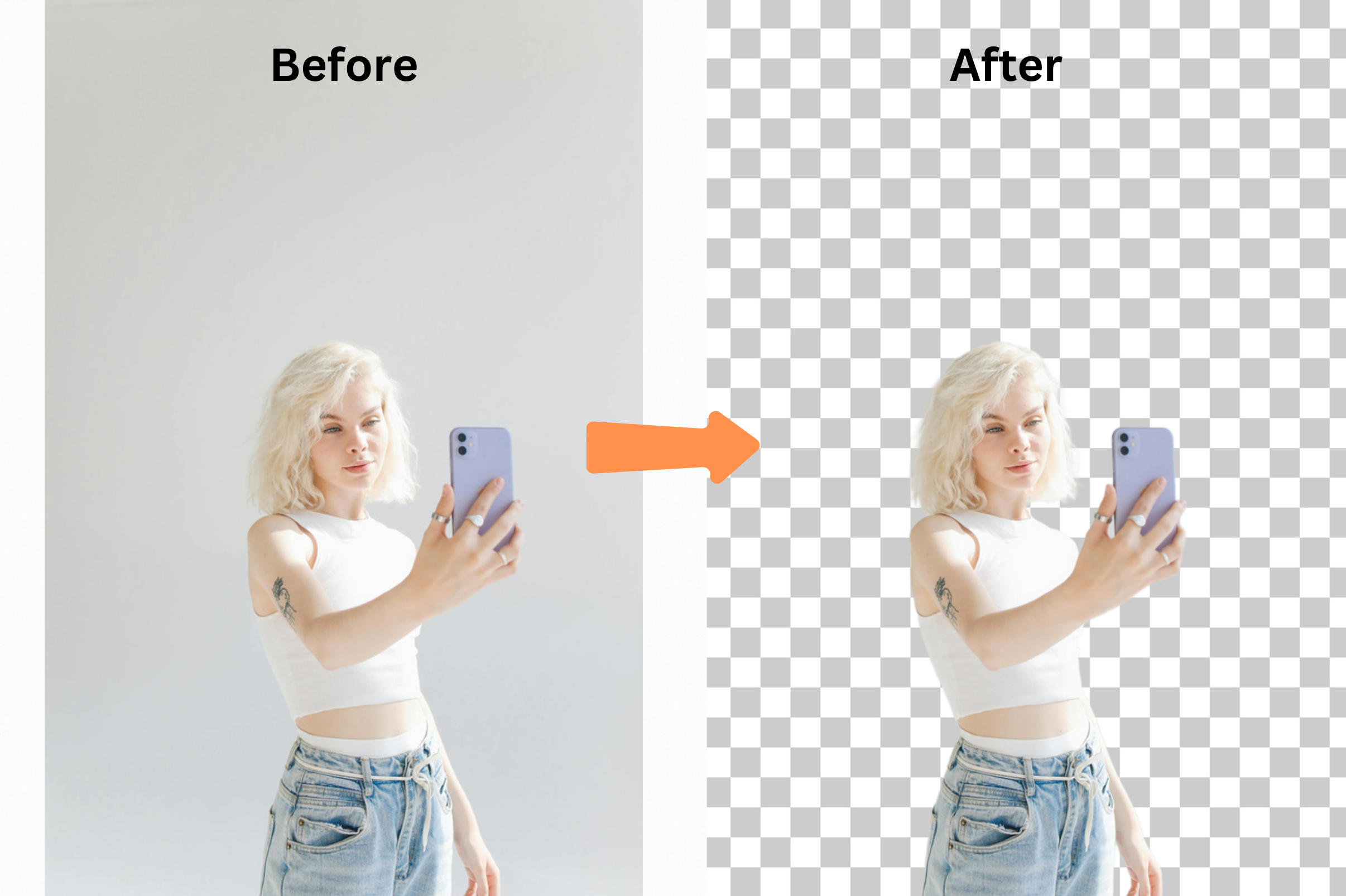
Le Guide Ultime du Créateur de PNG : Supprimez les Arrière-Plans et Créez des Arrière-Plans PNG Parfaits
Pour créer des visuels de qualité professionnelle, un créateur de PNG est un outil indispensable. Que vous ayez besoin de supprimer un arrière-plan pour un rendu net et soigné ou de créer un arrière-plan PNG transparent pour des logos, des images de produits ou des projets de design, maîtriser ces compétences peut améliorer votre contenu.
Dans ce guide, nous allons explorer comment fonctionnent les créateurs de PNG, les meilleurs outils à utiliser et des conseils pratiques pour vous aider à créer des images époustouflantes avec des arrière-plans transparents.
Pourquoi Utiliser un Créateur de PNG ?
Un créateur de PNG est un outil qui simplifie le processus d'édition d'images, de création de transparence et de suppression d'arrière-plans. Voici pourquoi les créateurs de PNG sont devenus essentiels :
1. La Transparence en Toute Simplicité
Un arrière-plan PNG permet de placer votre image sans problème sur d'autres designs ou couleurs sans bordures gênantes.
2. Des Résultats de Haute Qualité
Contrairement aux formats compressés comme le JPEG, les fichiers PNG conservent clarté et netteté, ce qui les rend idéaux pour un usage professionnel.
3. Polyvalence
De la création de logos et d'images de produits à la création graphique pour les réseaux sociaux, les créateurs de PNG conviennent à une large gamme d'applications.
4. Efficacité en Temps
Avec des outils automatisés, créer des PNG transparents ou supprimer des arrière-plans prend quelques secondes, vous faisant gagner des heures de travail manuel.
Comment Supprimer les Arrière-Plans avec un Créateur de PNG
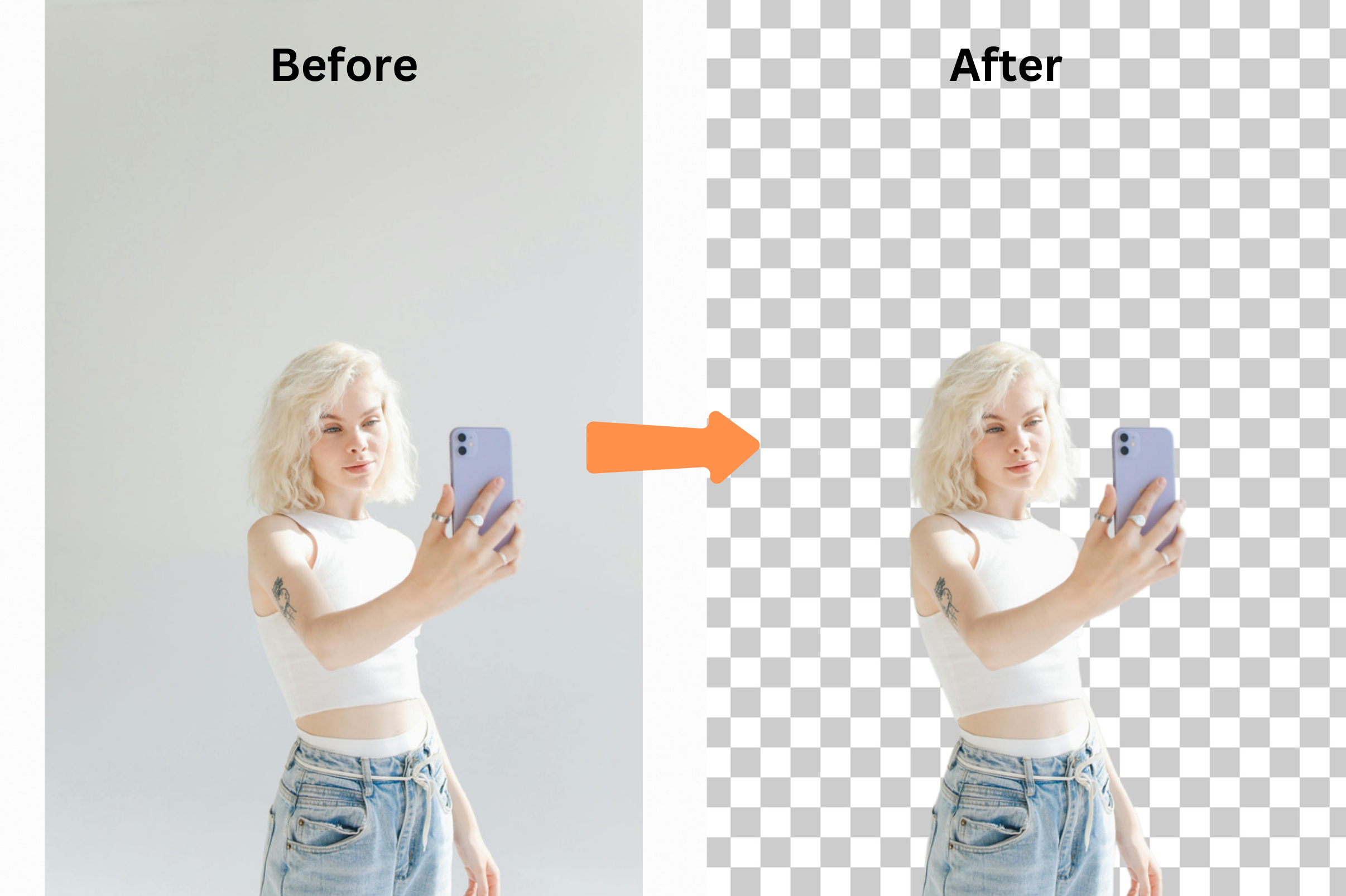
Supprimer un arrière-plan est l'une des principales utilisations d'un créateur de PNG. Voici comment le faire étape par étape :
1. Utilisez les Créateurs de PNG en Ligne
Des plateformes comme remove-bg.io vous permettent de télécharger une image, et en un seul clic, l'arrière-plan est supprimé, laissant un PNG transparent.
2. Exploitez les Applications de Design
Des outils comme Canva et Fotor combinent la suppression d'arrière-plan avec des capacités de design supplémentaires, les rendant idéaux pour des modifications rapides et des projets créatifs.
3. Essayez des Logiciels Avancés
Des outils professionnels comme Photoshop vous donnent un contrôle accru pour la suppression manuelle d'arrière-plan et l'édition, en particulier pour les images complexes.
4. Enregistrez en tant que PNG
Une fois l'arrière-plan supprimé, enregistrez l'image au format PNG pour conserver la transparence et la qualité.
Meilleures Utilisations pour les Arrière-Plans PNG
1. Logos Transparents
Les logos avec un arrière-plan PNG sont polyvalents et peuvent s'ajuster parfaitement sur n'importe quelle surface, des sites web aux cartes de visite.
2. Photographie de Produits pour E-Commerce
Les arrière-plans PNG transparents mettent en valeur les produits et permettent une flexibilité lorsqu'ils sont présentés sur différentes plateformes.
3. Contenu Créatif pour les Réseaux Sociaux
Superposez des images PNG sur des fonds vibrants ou des designs pour créer des publications captivantes.
4. Matériaux de Marketing
Utilisez les fichiers PNG dans des affiches, brochures ou publicités numériques pour des résultats soignés et professionnels.
Outils pour Vous Aider à Créer des Arrière-Plans PNG
Les meilleurs créateurs de PNG répondent à divers niveaux d'expertise et de besoins de projet. Voici quelques recommandations :
1. remove-bg.io
Un outil simple mais puissant pour la suppression automatisée d'arrière-plan, vous laissant un arrière-plan PNG de haute qualité en secondes.
2. Canva
Un excellent choix pour les débutants, Canva combine une interface conviviale avec des fonctionnalités pour supprimer les arrière-plans et créer des designs personnalisés.
3. Photoshop
La référence pour les professionnels, Photoshop offre un contrôle détaillé sur la suppression d'arrière-plan et la création de PNG.
4. Figma
Un excellent outil pour les projets de design collaboratifs, Figma prend en charge les arrière-plans PNG transparents et le travail en calques.
Comment Utiliser un Créateur de PNG : Étape par Étape
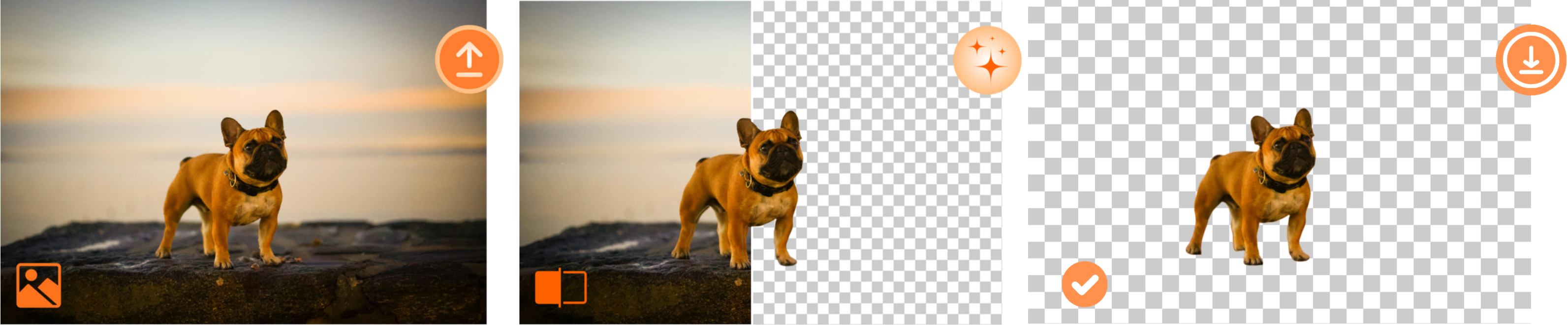
Créer un arrière-plan PNG transparent ne doit pas être compliqué. Voici comment procéder :
1. Téléchargez Votre Image
Commencez par sélectionner un créateur de PNG ou un outil de suppression d'arrière-plan et téléchargez votre image.
2. Supprimez l'Arrière-Plan
Utilisez les fonctionnalités automatiques ou manuelles de l'outil pour isoler le sujet et effacer l'arrière-plan.
3. Affinez les Bords
Affinez les bords autour de votre sujet, en particulier pour les zones détaillées comme les cheveux ou les formes complexes.
4. Enregistrez en tant que PNG
Exportez l'image au format PNG pour conserver la transparence et la haute qualité.
5. Intégrez dans des Designs
Utilisez votre PNG transparent dans des logos, des matériaux de marketing, ou comme superpositions dans des projets créatifs.
Conseils Pratiques pour de Meilleurs PNG
1. Choisissez des Images Haute Résolution
Commencez toujours avec des images de haute qualité pour éviter la pixellisation lors des modifications.
2. Gardez les Bords Lisses
Portez attention aux bords de vos découpes. Utilisez des outils de lissage pour adoucir les lignes dentelées.
3. Associez l'Éclairage pour du Réalisme
Si vous superposez votre PNG sur un autre arrière-plan, assurez-vous que l'éclairage coïncide pour un rendu harmonieux.
4. Expérimentez avec la Transparence
Les PNG semi-transparents peuvent ajouter de la profondeur à vos designs, notamment dans les superpositions ou les éléments de marque.
Défis Courants et Comment les Surmonter
1. Découpes Grossières
Utilisez des outils de raffinement des bords dans votre créateur de PNG pour adoucir les transitions.
2. Format de Fichier Incorrect
Enregistrez toujours en PNG pour préserver la transparence. L'exportation en JPEG ou d'autres formats peut éliminer la transparence.
3. Résidus d'Arrière-Plan
Nettoyez manuellement les zones ignorées par les outils de suppression d'arrière-plan automatisés pour un résultat soigné.
Dernières Réflexions
Que vous travailliez sur un design professionnel, créiez du contenu pour les réseaux sociaux ou prépariez des images de produits pour le e-commerce, un créateur de PNG est votre outil de prédilection pour simplifier et améliorer votre flux de travail. En maîtrisant les outils pour supprimer les arrière-plans et créer des arrière-plans PNG impeccables, vous pouvez améliorer vos visuels sans effort.
Explorez les outils et techniques mentionnés ici, et faites passer vos designs au niveau supérieur avec des PNG transparents.
