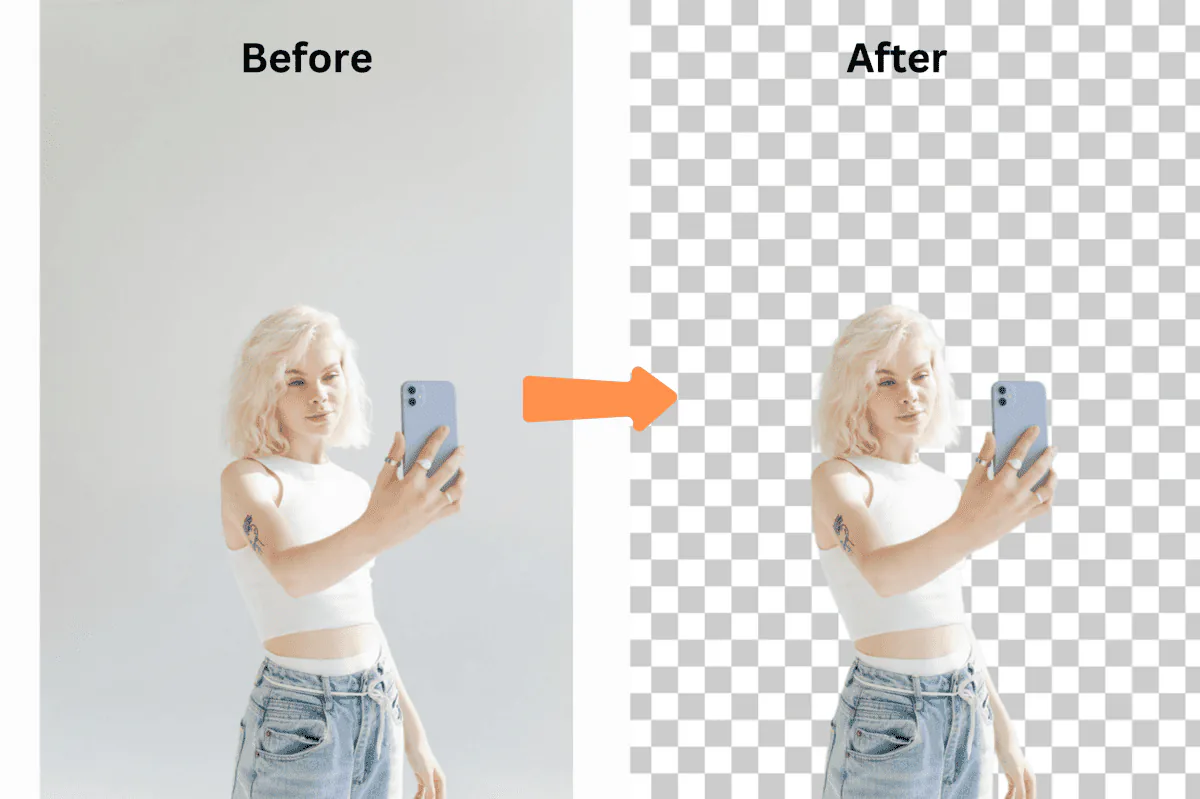
Kada je riječ o stvaranju vizualnih sadržaja profesionalne kvalitete, PNG maker je nezamjenjiv alat. Bez obzira trebate li ukloniti pozadinu za čist, uglađen izgled ili stvoriti transparentnu PNG pozadinu za logotipe, slike proizvoda ili dizajnerske projekte, ovladavanje ovim vještinama može uzdignuti vaš sadržaj na novu razinu.
U ovom vodiču istražit ćemo kako PNG makeri funkcioniraju, koji su najbolji alati i koji praktični savjeti vam mogu pomoći da stvorite upečatljive slike s transparentnim pozadinama.
Zašto koristiti PNG Maker?
PNG maker je alat koji pojednostavljuje proces uređivanja slika, stvaranja transparentnosti i uklanjanja pozadina. Evo zašto su PNG makeri postali nezamjenjivi:
1. Transparentnost na dohvat ruke
PNG pozadina omogućuje vam besprijekorno postavljanje slike preko drugih dizajna ili boja, bez ometajućih rubova.
2. Visokokvalitetni rezultati
Za razliku od komprimiranih formata poput JPEG, PNG datoteke zadržavaju jasnoću i oštrinu, što ih čini idealnim za profesionalnu upotrebu.
3. Svestranost
Od stvaranja logotipa i slika proizvoda do grafika za društvene mreže, PNG makeri su prikladni za širok raspon primjena.
4. Ušteda vremena
S automatiziranim alatima, stvaranje transparentnih PNG-ova ili uklanjanje pozadina traje samo nekoliko sekundi, štedeći vam sate ručnog rada.
Kako ukloniti pozadinu pomoću PNG Makera
Uklanjanje pozadine jedna je od glavnih primjena PNG makera. Evo kako to učiniti korak po korak:
1. Koristite online PNG Maker
Platforme poput remove-bg.io omogućuju vam prijenos slike i jednim klikom uklanjanje pozadine, stvarajući transparentni PNG.
2. Iskoristite dizajnerske aplikacije
Alati poput Canva i Fotor kombiniraju uklanjanje pozadine s dodatnim dizajnerskim mogućnostima, što ih čini idealnim za brze urede i kreativne projekte.
3. Isprobajte napredni softver
Profesionalni alati poput Photoshopa nude više kontrole za ručno uklanjanje pozadine i uređivanje, posebno za složene slike.
4. Spremite kao PNG
Nakon što je pozadina uklonjena, spremite sliku u PNG formatu kako biste sačuvali transparentnost i kvalitetu.

Najbolji načini korištenja PNG pozadina
1. Transparentni logotipi
Logotipi s PNG pozadinom su svestrani i mogu se besprijekorno postaviti na bilo koju površinu, od web stranica do posjetnica.
2. Fotografija proizvoda za e-trgovinu
Transparentne PNG pozadine ističu proizvode i pružaju fleksibilnost pri prezentaciji na različitim platformama.
3. Kreativni sadržaji za društvene mreže
Postavite PNG slike na živopisne pozadine ili dizajne kako biste stvorili privlačne objave.
4. Marketinški materijali
Koristite PNG datoteke u plakatima, brošurama ili digitalnim oglasima za uglađen i profesionalan rezultat.
Alati za stvaranje PNG pozadina
Najbolji PNG makeri služe različitim razinama iskustva i zahtjevima projekata. Evo nekih preporuka:
1. remove-bg.io
Jednostavan, ali moćan alat za automatsko uklanjanje pozadine koji vam u nekoliko sekundi pruža visokokvalitetnu PNG pozadinu.
2. Canva
Izvrstan izbor za početnike, Canva kombinira korisničko sučelje s mogućnostima uklanjanja pozadina i stvaranja prilagođenih dizajna.
3. Photoshop
Zlatni standard za profesionalce, Photoshop nudi detaljnu kontrolu nad uklanjanjem pozadine i stvaranjem PNG-ova.
4. Figma
Sjajan alat za suradničke dizajnerske projekte, Figma podržava transparentne PNG pozadine i slojeve.
Korištenje PNG Makera: Korak po korak
Stvaranje transparentne PNG pozadine ne mora biti komplicirano. Evo kako to napraviti:
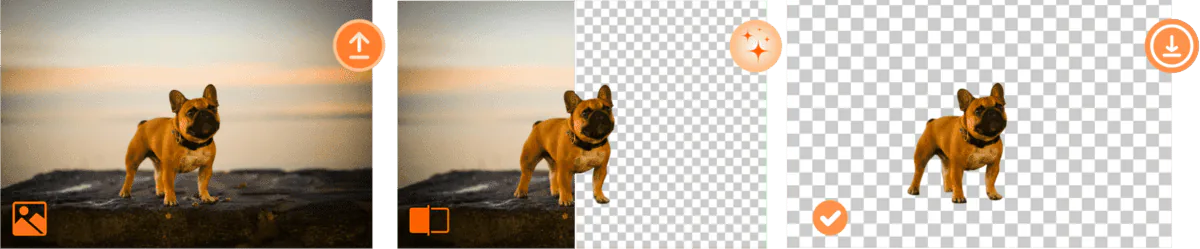
1. Prenesite sliku
Započnite odabirom PNG makera ili alata za uklanjanje pozadine i prenesite svoju sliku.
2. Uklonite pozadinu
Koristite automatske ili ručne funkcije alata za izoliranje subjekta i uklanjanje pozadine.
3. Pročistite rubove
Pročistite rubove oko subjekta, posebno na detaljnim područjima poput kose ili složenih oblika.
4. Spremite kao PNG
Izvezite sliku kao PNG kako biste sačuvali transparentnost i visoku kvalitetu.
5. Integrirajte u dizajne
Koristite svoj transparentni PNG u logotipima, marketinškim materijalima ili kao slojeve u kreativnim projektima.
Praktični savjeti za bolje PNG slike
1. Odaberite slike visoke rezolucije
Uvijek koristite visokokvalitetne slike kako biste izbjegli pikselizaciju prilikom uređivanja.
2. Zagladite rubove
Obratite pozornost na rubove izreza. Koristite alate za zamućivanje kako biste zagladili nazubljene linije.
3. Prilagodite osvjetljenje za realizam
Kada postavljate PNG na drugu pozadinu, pobrinite se da osvjetljenje odgovara za skladan izgled.
4. Eksperimentirajte s transparentnošću
Polutransparentni PNG-ovi mogu dodati dubinu vašim dizajnima, posebno kod slojeva ili elemenata brendiranja.
Česti izazovi i kako ih riješiti
1. Grubi izrezi
Koristite alate za pročišćavanje rubova u svom PNG makeru kako biste zagladili prijelaze.
2. Pogrešan format datoteke
Uvijek spremajte kao PNG kako biste sačuvali transparentnost. Izvoz u JPEG ili drugim formatima može ukloniti transparentnost.
3. Ostaci pozadine
Ručno očistite područja koja su automatski alati za uklanjanje pozadine propustili za čist rezultat.
Završne misli
Bilo da radite na profesionalnom dizajnu, stvarate sadržaj za društvene mreže ili pripremate slike proizvoda za e-trgovinu, PNG maker je vaš nezamjenjiv alat za pojednostavljivanje i poboljšanje tijeka rada. Učeći kako ukloniti pozadine i stvoriti besprijekorne PNG pozadine, možete bez napora uzdignuti svoje vizualne sadržaje.
Istražite alate i tehnike ovdje spomenute i podignite svoje dizajne na novu razinu s transparentnim PNG-ovima. Posjetite remove-bg.io i počnite već danas!