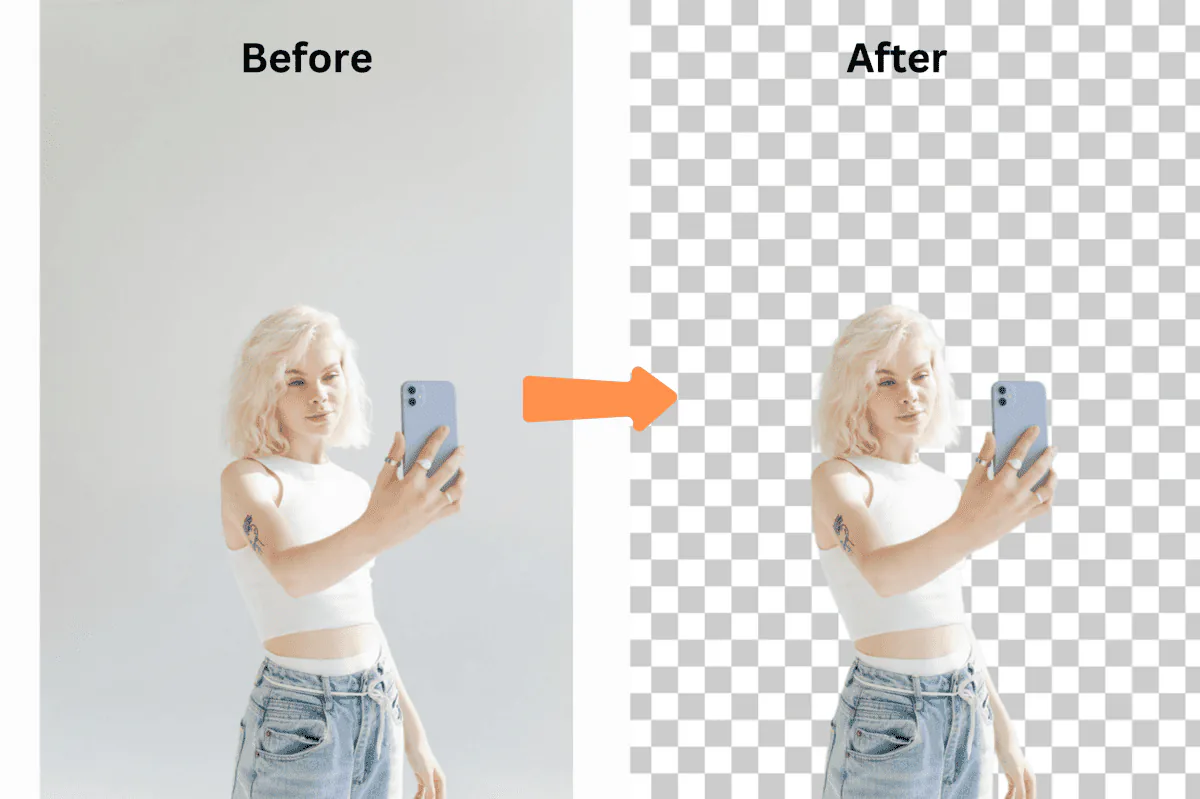
Apabila ia melibatkan penciptaan kandungan visual berkualiti profesional, pembuat PNG adalah alat yang sangat diperlukan. Sama ada anda ingin membuang latar belakang untuk penampilan yang bersih dan digilap atau mencipta latar belakang PNG lutsinar untuk logo, imej produk atau projek reka bentuk, menguasai kemahiran ini boleh meningkatkan kandungan anda.
Dalam panduan ini, kami akan menerokai cara pembuat PNG berfungsi, alat terbaik untuk digunakan, dan petua praktikal untuk membantu anda mencipta imej yang cantik dengan latar belakang lutsinar.
Mengapa Menggunakan Pembuat PNG?
Pembuat PNG ialah alat yang memudahkan proses penyuntingan imej, penciptaan ketelusan, dan pembuangan latar belakang. Berikut adalah sebab mengapa pembuat PNG menjadi sangat penting:
1. Ketelusan Menjadi Mudah
Latar belakang PNG membolehkan anda meletakkan imej anda dengan lancar di atas reka bentuk atau warna lain tanpa tepi yang janggal.
2. Hasil Berkualiti Tinggi
Tidak seperti format termampat seperti JPEG, fail PNG mengekalkan kejelasan dan ketajaman, menjadikannya sesuai untuk kegunaan profesional.
3. Serba Guna
Daripada mencipta logo dan imej produk hinggalah ke grafik media sosial, pembuat PNG sesuai untuk pelbagai aplikasi.
4. Kecekapan Masa
Dengan alat automatik, mencipta PNG lutsinar atau membuang latar belakang hanya mengambil masa beberapa saat, menjimatkan anda berjam-jam kerja manual.
Cara Membuang Latar Belakang dengan Pembuat PNG
Membuang latar belakang adalah salah satu kegunaan utama pembuat PNG. Berikut adalah cara melakukannya langkah demi langkah:
1. Gunakan Pembuat PNG Dalam Talian
Platform seperti remove-bg.io membolehkan anda memuat naik imej, dan dengan satu klik, latar belakang dibuang, meninggalkan PNG lutsinar.
2. Manfaatkan Aplikasi Reka Bentuk
Alat seperti Canva dan Fotor menggabungkan pembuangan latar belakang dengan keupayaan reka bentuk tambahan, menjadikannya sangat baik untuk suntingan pantas dan projek kreatif.
3. Cuba Perisian Lanjutan
Alat profesional seperti Photoshop memberi anda lebih kawalan ke atas pembuangan dan penyuntingan latar belakang secara manual, terutamanya untuk imej yang kompleks.
4. Simpan sebagai PNG
Setelah latar belakang dibuang, simpan imej dalam format PNG untuk mengekalkan ketelusan dan kualiti.

Kegunaan Terbaik untuk Latar Belakang PNG
1. Logo Lutsinar
Logo dengan latar belakang PNG adalah serba guna dan boleh diletakkan dengan lancar pada mana-mana permukaan, daripada laman web hingga kad perniagaan.
2. Fotografi Produk untuk E-Dagang
Latar belakang PNG lutsinar menonjolkan produk dan memberikan fleksibiliti apabila dipaparkan di pelbagai platform.
3. Kandungan Media Sosial Kreatif
Lapisi imej PNG pada latar belakang yang menarik atau reka bentuk untuk mencipta siaran yang mencuri perhatian.
4. Bahan Pemasaran
Gunakan fail PNG dalam poster, risalah atau iklan digital untuk hasil yang digilap dan profesional.
Alat untuk Membantu Anda Mencipta Latar Belakang PNG
Pembuat PNG terbaik memenuhi pelbagai tahap kepakaran dan keperluan projek. Berikut adalah beberapa cadangan:
1. remove-bg.io
Alat yang ringkas tetapi berkuasa untuk pembuangan latar belakang automatik, memberikan anda latar belakang PNG berkualiti tinggi dalam beberapa saat.
2. Canva
Pilihan yang sangat baik untuk pemula, Canva menggabungkan antara muka mesra pengguna dengan ciri untuk membuang latar belakang dan mencipta reka bentuk tersuai.
3. Photoshop
Standard emas untuk profesional, Photoshop menawarkan kawalan terperinci ke atas pembuangan latar belakang dan penciptaan PNG.
4. Figma
Alat yang hebat untuk projek reka bentuk kolaboratif, Figma menyokong latar belakang PNG lutsinar dan lapisan.
Cara Menggunakan Pembuat PNG: Langkah demi Langkah
Mencipta latar belakang PNG lutsinar tidak perlu rumit. Berikut adalah caranya:
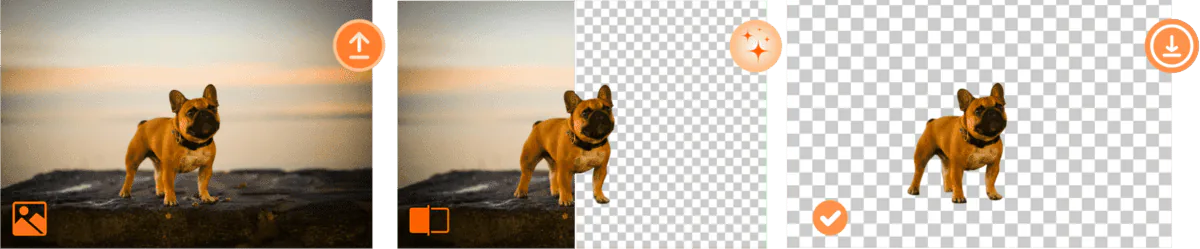
1. Muat Naik Imej Anda
Mulakan dengan memilih pembuat PNG atau alat pembuangan latar belakang dan muat naik imej anda.
2. Buang Latar Belakang
Gunakan keupayaan automatik atau manual alat tersebut untuk mengasingkan subjek dan memadamkan latar belakang.
3. Perhalusi Tepi
Laraskan tepi di sekeliling subjek anda, terutamanya untuk kawasan terperinci seperti rambut atau bentuk yang rumit.
4. Simpan sebagai PNG
Eksport imej sebagai PNG untuk mengekalkan ketelusan dan kualiti tinggi.
5. Masukkan ke dalam Reka Bentuk
Gunakan PNG lutsinar anda dalam logo, bahan pemasaran atau sebagai lapisan dalam projek kreatif.
Petua Praktikal untuk PNG yang Lebih Baik
1. Pilih Imej Beresolusi Tinggi
Sentiasa mulakan dengan imej berkualiti tinggi untuk mengelakkan pikselasi semasa penyuntingan.
2. Pastikan Tepi Licin
Perhatikan tepi potongan anda. Gunakan alat penghalusan untuk melicinkan garisan bergerigi.
3. Sesuaikan Pencahayaan untuk Realisme
Jika anda melapisi PNG anda pada latar belakang lain, pastikan pencahayaan sepadan untuk penampilan yang padu.
4. Bereksperimen dengan Ketelusan
PNG separa lutsinar boleh menambah kedalaman pada reka bentuk anda, terutamanya dalam lapisan atau elemen penjenamaan.
Cabaran Biasa dan Cara Mengatasinya
1. Potongan Kasar
Gunakan alat penghalusan tepi dalam pembuat PNG anda untuk melicinkan peralihan.
2. Format Fail Salah
Sentiasa simpan sebagai PNG untuk mengekalkan ketelusan. Mengeksport ke JPEG atau format lain boleh menghilangkan ketelusan.
3. Sisa Latar Belakang
Bersihkan secara manual kawasan yang terlepas oleh alat pembuangan latar belakang automatik untuk hasil yang digilap.
Kesimpulan
Sama ada anda sedang mengerjakan reka bentuk profesional, mencipta kandungan media sosial atau menyediakan imej produk e-dagang, pembuat PNG adalah alat yang mesti ada untuk memudahkan dan meningkatkan aliran kerja anda. Dengan menguasai alat untuk membuang latar belakang dan mencipta latar belakang PNG yang sempurna, anda boleh meningkatkan kandungan visual anda dengan mudah.
Terokai alat dan teknik yang disebut di sini, dan bawa reka bentuk anda ke tahap seterusnya dengan PNG lutsinar.