

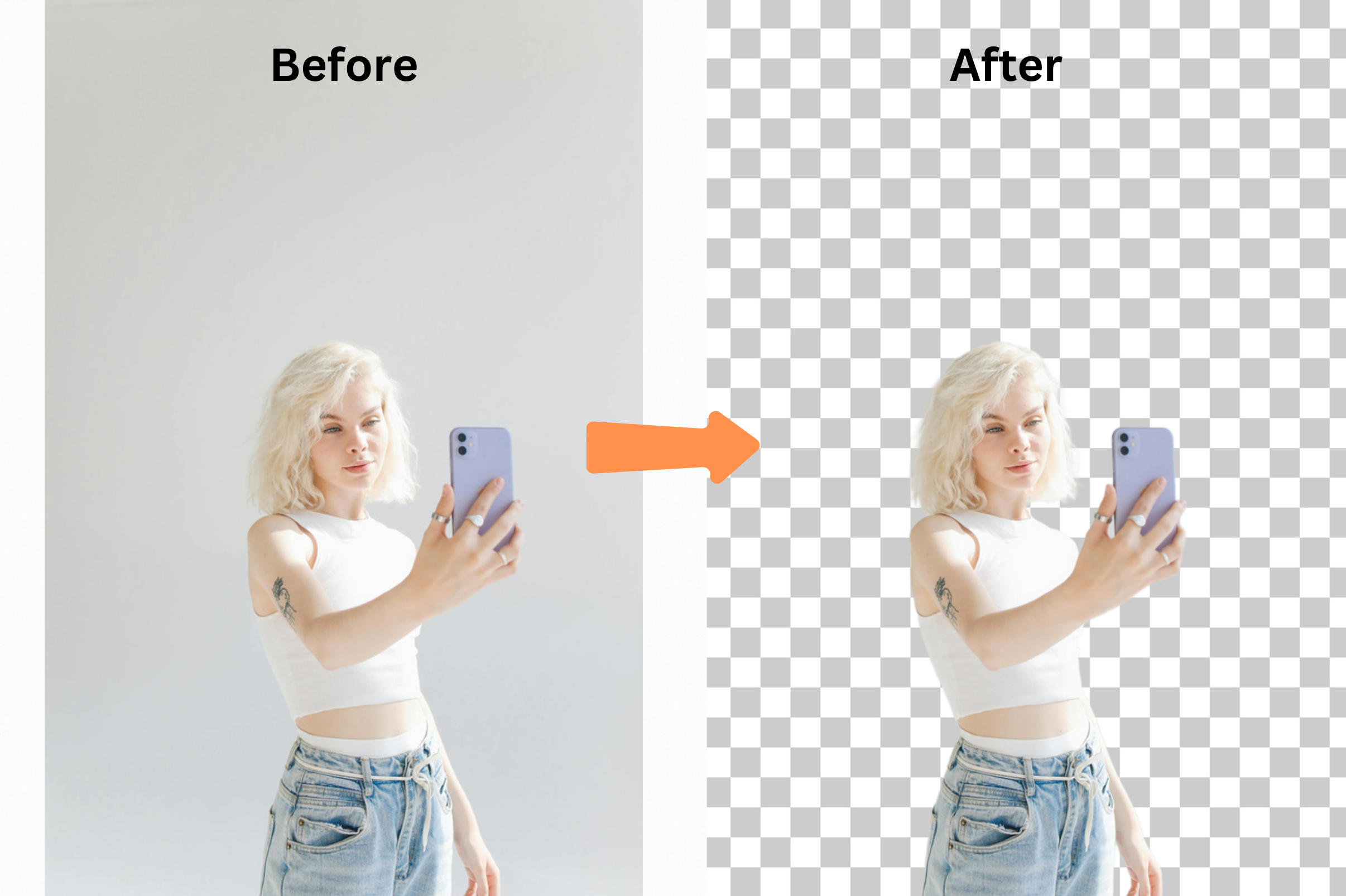
คู่มือการใช้ PNG Maker สูงสุด: ลบพื้นหลังและสร้างพื้นหลัง PNG ที่สมบูรณ์แบบ
เมื่อพูดถึงการสร้างภาพที่มีคุณภาพระดับมืออาชีพ PNG maker คือเครื่องมือที่ขาดไม่ได้ ไม่ว่าคุณจะต้องการ ลบพื้นหลัง เพื่อให้ภาพดูสะอาดและดูดี หรือสร้างพื้นหลัง PNG โปร่งใส สำหรับโลโก้, ภาพผลิตภัณฑ์, หรือโครงการออกแบบ การฝึกฝนทักษะเหล่านี้สามารถยกระดับเนื้อหาของคุณได้
ในคู่มือนี้ เราจะลงลึกถึงหลักการทำงานของ PNG makers, เครื่องมือที่ดีที่สุดที่ควรใช้, และเคล็ดลับปฏิบัติเพื่อช่วยคุณสร้างภาพที่สวยงามพร้อมพื้นหลังโปร่งใส
ทำไมถึงควรใช้ PNG Maker?
PNG maker เป็นเครื่องมือที่ทำให้กระบวนการแก้ไขภาพ, สร้างความโปร่งใส, และลบพื้นหลังง่ายขึ้น นี่คือเหตุผลที่ PNG makers ได้กลายเป็นสิ่งจำเป็น:
1. ความโปร่งใสที่ง่ายขึ้น
พื้นหลัง PNG ทำให้คุณสามารถวางภาพของคุณบนดีไซน์หรือสีอื่น ๆ ได้อย่างราบรื่นไม่มีเส้นขอบที่ไม่ต้องการ
2. ผลลัพธ์คุณภาพสูง
ต่างจากรูปแบบที่บีบอัดเช่น JPEG, ไฟล์ PNG คงความคมชัดและความละเอียดสูง ทำให้เหมาะกับการใช้งานแบบมืออาชีพ
3. ความหลากหลาย
จากการสร้างโลโก้และภาพผลิตภัณฑ์ไปจนถึงกราฟิกโซเชียลมีเดีย PNG makers เหมาะสำหรับงานหลากหลายประเภท
4. ประสิทธิภาพเวลา
ด้วยเครื่องมืออัตโนมัติ การสร้าง PNG โปร่งใสหรือลบพื้นหลังทำได้ในไม่กี่วินาที ประหยัดชั่วโมงในการทำงานด้วยมือ
วิธีการลบพื้นหลังโดยใช้ PNG Maker
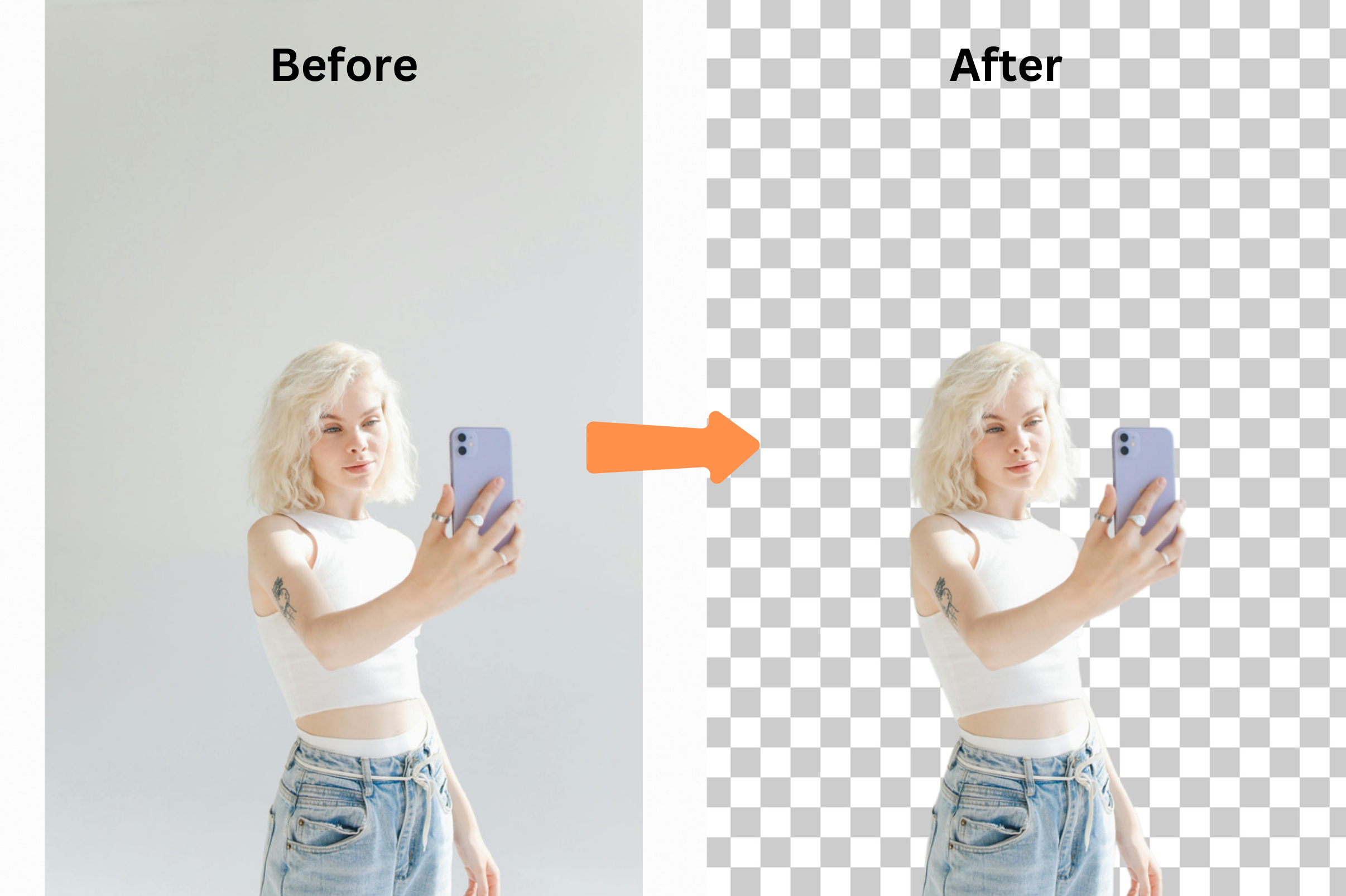
การลบพื้นหลังเป็นหนึ่งในประโยชน์หลักของการใช้ PNG maker นี่คือวิธีการทำเป็นขั้นตอน:
1. ใช้ PNG Makers ออนไลน์
แพลตฟอร์มอย่าง remove-bg.io ช่วยให้คุณอัปโหลดภาพ และด้วยการคลิกครั้งเดียว พื้นหลังก็จะถูกลบ เหลือเพียง PNG โปร่งใส
2. นำไปใช้ในแอปออกแบบ
เครื่องมืออย่าง Canva และ Fotor รวมการลบพื้นหลังกับความสามารถในการออกแบบเพิ่มเติม ทำให้เหมาะกับการแก้ไขด่วนและโครงการสร้างสรรค์
3. ทดลองใช้ซอฟต์แวร์ขั้นสูง
เครื่องมือมืออาชีพอย่าง Photoshop ให้คุณมีการควบคุมเพิ่มเติมสำหรับการลบพื้นหลังแบบแมนนวลและการแก้ไข โดยเฉพาะในภาพที่ซับซ้อน
4. บันทึกเป็น PNG
เมื่อพื้นหลังถูกลบออกแล้ว ให้บันทึกภาพในรูปแบบ PNG เพื่อคงความโปร่งใสและคุณภาพ
การใช้งานที่ดีที่สุดสำหรับพื้นหลัง PNG
1. โลโก้โปร่งใส
โลโก้ที่มีพื้นหลัง PNG นั้นมีความหลากหลายและสามารถเข้ากับพื้นผิวใดก็ได้ ไม่ว่าจะเป็นเว็บไซต์หรือบัตรธุรกิจ
2. การถ่ายภาพผลิตภัณฑ์สำหรับอีคอมเมิร์ซ
พื้นหลัง PNG โปร่งใสช่วยเน้นผลิตภัณฑ์และยืดหยุ่นเมื่อจัดแสดงในแพลตฟอร์มต่าง ๆ
3. เนื้อหาสร้างสรรค์ในโซเชียลมีเดีย
จัดวางภาพ PNG ลงบนพื้นหลังหรือดีไซน์สีสันสดใสเพื่อสร้างโพสต์ที่น่าดึงดูด
4. สื่อการตลาด
ใช้ไฟล์ PNG ในโปสเตอร์ โบรชัวร์ หรือโฆษณาดิจิทัลเพื่อผลลัพธ์ที่ดูดีและมืออาชีพ
เครื่องมือที่ช่วยคุณสร้างพื้นหลัง PNG
PNG makers ที่ดีที่สุดรองรับระดับความเชี่ยวชาญและข้อกำหนดของโครงการหลากหลาย นี่คือตัวอย่างบางเครื่องมือที่แนะนำ:
1. remove-bg.io
เครื่องมือที่ง่ายแต่ทรงพลังสำหรับการลบพื้นหลังอัตโนมัติ ให้คุณได้พื้นหลัง PNG คุณภาพสูงภายในไม่กี่วินาที
2. Canva
เป็นตัวเลือกที่ยอดเยี่ยมสำหรับผู้เริ่มต้น Canva มีอินเทอร์เฟซที่ใช้งานง่ายพร้อมฟีเจอร์ในการลบพื้นหลังและสร้างดีไซน์แบบกำหนดเอง
3. Photoshop
มาตรฐานทองคำสำหรับมืออาชีพ Photoshop ให้การควบคุมรายละเอียดในการลบพื้นหลังและการสร้าง PNG
4. Figma
เครื่องมือที่ยอดเยี่ยมสำหรับโครงการออกแบบร่วมกัน Figma รองรับพื้นหลัง PNG โปร่งใสและการซ้อนทับ
วิธีการใช้ PNG Maker: ขั้นตอนแบบละเอียด
การสร้างพื้นหลัง PNG โปร่งใสไม่จำเป็นต้องซับซ้อน นี่คือวิธีการทำ:
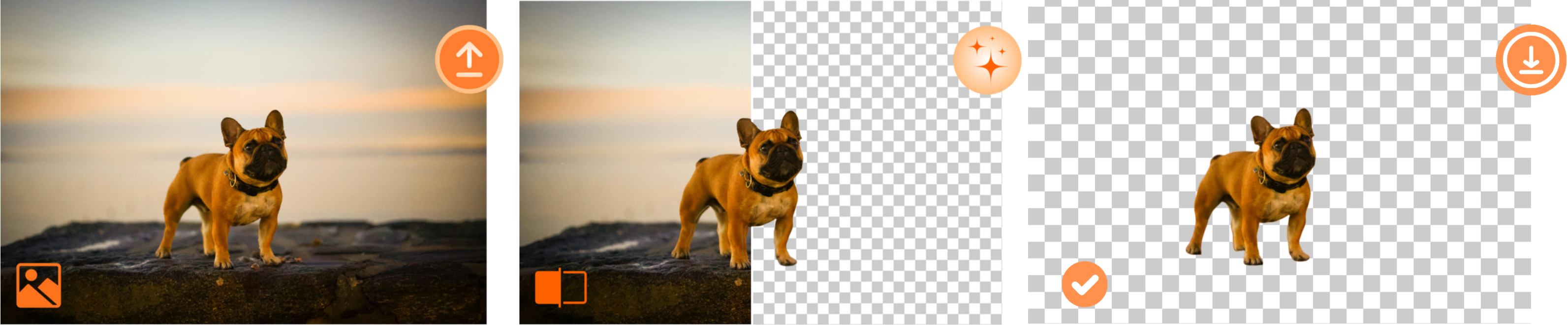
1. อัปโหลดภาพของคุณ
เริ่มต้นด้วยการเลือก PNG maker หรือเครื่องมือลบพื้นหลังและอัปโหลดภาพของคุณ
2. ลบพื้นหลัง
ใช้คุณลักษณะอัตโนมัติหรือแมนนวลของเครื่องมือเพื่อแยกวัตถุและลบพื้นหลัง
3. ปรับขอบให้ละเอียด
ปรับขอบรอบ ๆ วัตถุของคุณ โดยเฉพาะบริเวณที่มีรายละเอียดเช่นเส้นผมหรือรูปร่างที่ซับซ้อน
4. บันทึกเป็น PNG
ส่งออกภาพเป็น PNG เพื่อรักษาความโปร่งใสและคุณภาพสูง
5. นำไปใส่ในการออกแบบ
ใช้ PNG โปร่งใสของคุณในโลโก้ สื่อการตลาด หรือลงเป็นซ้อนทับในโครงการสร้างสรรค์
เคล็ดลับปฏิบัติสำหรับ PNG ที่ดีกว่า
1. เลือกภาพที่มีความละเอียดสูง
เริ่มต้นด้วยภาพที่มีคุณภาพสูงเสมอเพื่อหลีกเลี่ยงการเกิดภาพแตกเมื่อแก้ไข
2. รักษาขอบให้เนียนสวย
ให้ความสนใจกับขอบของการตัดออก ใช้เครื่องมือฟีเยอร์เพื่อทำให้เส้นขอบเรียบเนียน
3. จับคู่แสงให้สมจริง
หากนำ PNG ไปวางบนพื้นหลังอื่น ตรวจสอบให้แน่ใจว่าแสงเข้ากันเพื่อความกลมกลืน
4. ทดลองกับความโปร่งใส
PNG ที่โปร่งใสบางส่วนสามารถเสริมความลึกให้กับการออกแบบของคุณ โดยเฉพาะในการใช้งานซ้อนทับหรือองค์ประกอบแบรนด์
ปัญหาทั่วไปและวิธีการแก้ไข
1. ขอบที่หยาบ
ใช้เครื่องมือฟื้นขอบใน PNG maker ของคุณเพื่อทำให้การเปลี่ยนโค้งมน
2. รูปแบบไฟล์ไม่ถูกต้อง
บันทึกเสมอเป็น PNG เพื่อรักษาความโปร่งใส การส่งออกเป็น JPEG หรือรูปแบบอื่น ๆ อาจทำให้เสียความโปร่งใสไป
3. คราบพื้นหลังที่เหลืออยู่
ทำความสะอาดบริเวณที่ถูกละเว้นโดยเครื่องมือลบพื้นหลังอัตโนมัติอย่างแมนนวลเพื่อผลลัพธ์ที่ดูดี
ความคิดสุดท้าย
ไม่ว่าคุณจะทำงานออกแบบระดับมืออาชีพ สร้างเนื้อหาโซเชียลมีเดีย หรือเตรียมภาพผลิตภัณฑ์สำหรับอีคอมเมิร์ซ PNG maker คือตัวช่วยที่ง่ายและชั้นเยี่ยมที่จะทำให้การทำงานของคุณสะดวกและปรับปรุงประสิทธิภาพได้อย่างสูงสุด ด้วยการเชี่ยวชาญการ ลบพื้นหลัง และการสร้าง พื้นหลัง PNG ที่ไร้ที่ติ คุณสามารถยกระดับภาพของคุณได้อย่างง่ายดาย
สำรวจเครื่องมือและเทคนิคที่กล่าวถึงในที่นี้ และพัฒนาการออกแบบของคุณด้วย PNG โปร่งใส
