Ang Ultimate Gabay sa Paggawa ng PNG: Alisin ang Mga Background at Lumikha ng Perpektong Mga Background ng PNG
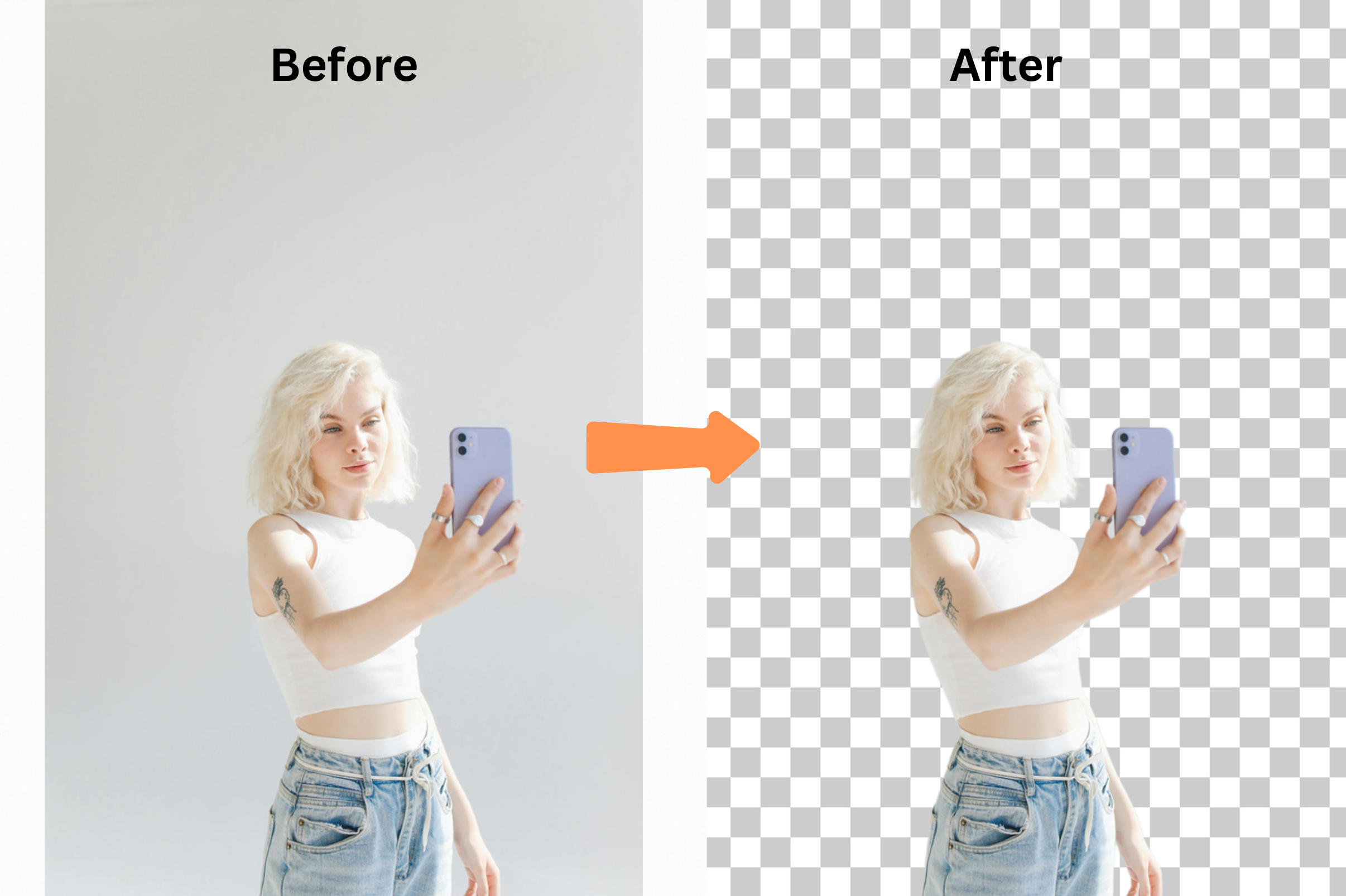
Pagdating sa paggawa ng mga biswal na may kalidad pang-propesyonal, ang PNG maker ay isang mahalagang kasangkapan. Kung kailangan mong tanggalin ang isang background para sa malinis at makinis na itsura o lumikha ng transparent na PNG background para sa mga logo, produktong imahe, o proyektong disenyo, ang pag-master sa mga kasanayang ito ay makakapag-pataas ng iyong nilalaman.
Sa gabay na ito, tatalakayin natin kung paano gumagana ang PNG maker, ang mga pinakamagandang kasangkapan na gamitin, at praktikal na mga tip para matulungan kang lumikha ng magagandang imahe na may transparent na background.
Bakit Gamitin ang PNG Maker?
Ang PNG maker ay isang kasangkapan na pinapasimple ang proseso ng pag-edit ng mga imahe, paggawa ng transparency, at pag-alis ng mga background. Narito kung bakit naging mahalaga ang PNG maker:
1. Pagiging Simple ng Transparency
Ang isang PNG background ay nagbibigay-daan sa iyong ilagay ang iyong imahe na walang kahirap-hirap sa iba pang mga disenyo o kulay nang walang mga di-kaaya-ayang hangganan.
2. Mataas na Kalidad ng Resulta
Hindi tulad ng mga compressed na format tulad ng JPEG, ang mga PNG file ay nagpapanatili ng kalinawan at talas, na ginagawa silang perpekto para sa propesyonal na gamit.
3. Versatility
Mula sa paggawa ng mga logo at produktong imahe hanggang sa mga graphic para sa social media, ang PNG maker ay angkop para sa malawak na hanay ng aplikasyon.
4. Kahusayan ng Oras
Sa mga awtomatikong kasangkapan, ang paggawa ng transparent na PNG o pag-aalis ng mga background ay tumatagal ng ilang segundo, na nakakatipid sa iyo ng oras sa manu-manong paggawa.
Paano Alisin ang Mga Background Gamit ang PNG Maker
Ang pag-alis ng background ay isa sa pangunahing gamit ng PNG maker. Narito kung paano ito gawin hakbang-hakbang:
1. Gumamit ng Mga Online PNG Maker
Ang mga platform tulad ng remove-bg.io ay nagbibigay-daan sa iyo na mag-upload ng imahe, at sa isang pag-click, ang background ay aalisin, maiiwan ang isang transparent na PNG.
2. Gamitin ang Mga Design App
Ang mga kasangkapan tulad ng Canva at Fotor ay pinagsasama ang pag-aalis ng background sa karagdagang mga kakayahan sa disenyo, na ginagawa silang mahusay para sa mabilis na mga pag-edit at malikhaing proyekto.
3. Subukan ang Advanced Software
Ang mga propesyonal na kasangkapan tulad ng Photoshop ay nagbibigay sa iyo ng mas maraming kontrol para sa manu-manong pag-aalis ng background at pag-edit, partikular para sa mga kumplikadong imahe.
4. I-save bilang PNG
Kapag natanggal na ang background, i-save ang imahe sa PNG format upang mapanatili ang transparency at kalidad.
Pinakamagandang Paggamit para sa PNG Backgrounds
1. Transparent na Mga Logo
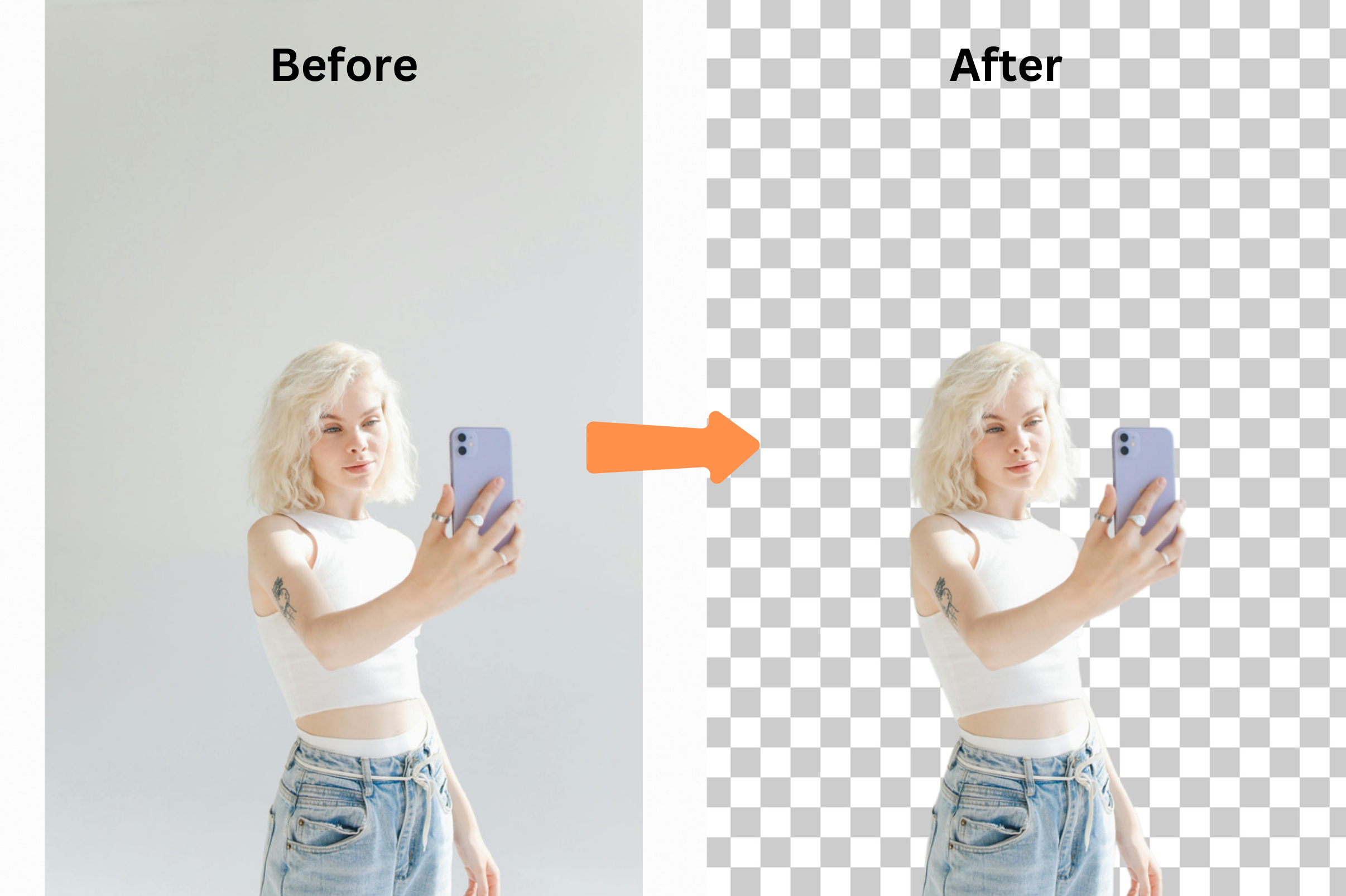
Ang mga logo na may PNG background ay versatile at maaaring ipatong nang walang kahirap-hirap sa anumang ibabaw, mula sa mga website hanggang sa business card.
2. Photography ng Produkto para sa E-Commerce
Ang mga transparent na PNG background ay nagbibigay-diin sa mga produkto at nagpapahintulot ng flexibility sa pagpapakita ng mga ito sa iba't ibang platform.
3. Malikhaing Nilalaman para sa Social Media
Patungan ang mga PNG na imahe sa maiilaw na mga backdrop o disenyo para lumikha ng mga post na mapapatigil ang pag-scroll.
4. Mga Pang-marketing na Materyales
Gamitin ang mga PNG file sa mga poster, brochure, o digital na mga ad para sa makinis at propesyonal na resulta.
Mga Kasangkapan na Makakatulong sa Iyo na Lumikha ng PNG Backgrounds
Ang pinakamahusay na mga PNG maker ay tumutugon sa iba't ibang antas ng karanasan at mga kahilingan sa proyekto. Narito ang ilang rekomendasyon:
1. remove-bg.io
Isang simple ngunit makapangyarihang kasangkapan para sa awtomatikong pag-aalis ng background, na maiiwan ka ng mataas na kalidad na PNG background sa loob ng ilang segundo.
2. Canva
Isang mahusay na pagpili para sa mga baguhan, pinagsasama ng Canva ang isang user-friendly na interface sa mga tampok upang alisin ang mga background at lumikha ng pasadyang disenyo.
3. Photoshop
Ang ginto sa pamantayan para sa mga propesyonal, ang Photoshop ay nag-aalok ng detalyadong kontrol sa pag-alis ng background at paggawa ng PNG.
4. Figma
Isang mahusay na kasangkapan para sa mga proyektong disenyo na may kolaborasyon, ang Figma ay sumusuporta sa transparent na PNG background at layering.
Paano Gamitin ang PNG Maker: Hakbang-Hakbang
Ang paggawa ng transparent na PNG background ay hindi kailangang maging komplikado. Narito kung paano ito gawin:
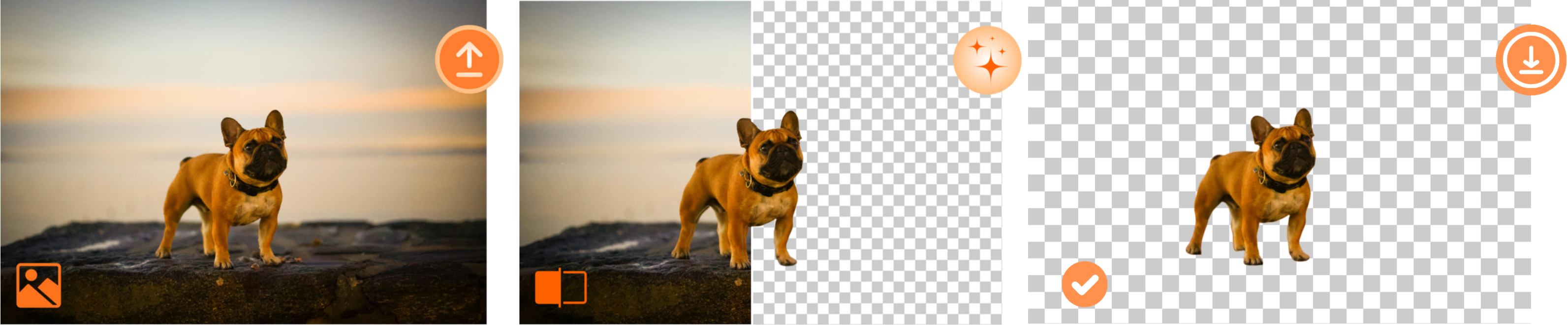
1. I-upload ang Iyong Imahe
Magsimula sa pamamagitan ng pagpili ng isang PNG maker o kasangkapan sa pag-aalis ng background at i-upload ang iyong imahe.
2. Alisin ang Background
Gamitin ang awtomatikong o manu-manong mga tampok ng kasangkapan upang ihiwalay ang subject at burahin ang background.
3. Pino ang mga Gilid
Pinuhin ang mga gilid sa paligid ng iyong subject, lalo na sa mga detalyadong bahagi tulad ng buhok o masalimuot na mga hugis.
4. I-save bilang PNG
I-export ang imahe bilang PNG upang mapanatili ang transparency at mataas na kalidad.
5. Isama sa Mga Disenyo
Gamitin ang iyong transparent na PNG sa mga logo, materyales sa marketing, o bilang mga overlay sa malikhaing proyekto.
Praktikal na Tips para sa Mas Mahusay na PNG
1. Pumili ng High-Resolution na Mga Larawan
Laging magsimula sa mataas na kalidad na mga imahe upang maiwasan ang pixelation sa panahon ng pag-edit.
2. Panatilihing Makinis ang Mga Gilid
Maglaan ng pansin sa mga gilid ng iyong mga cutout. Gumamit ng mga kasangkapang pang-feathering upang mabawasan ang mga tagilid na linya.
3. I-match ang Ilaw para sa Realismo
Kung ipinapatong ang iyong PNG sa isa pang background, tiyaking naayon ang ilaw para sa isang cohesive na itsura.
4. Mag-eksperimento sa Transparency
Ang mga semi-transparent na PNG ay makakapagdagdag ng lalim sa iyong mga disenyo, lalo na sa mga overlay o branding element.
Karaniwang mga Hamon at Paano Ito Solusyunan
1. Magaspang na Mga Cutout
Gamitin ang mga tool sa pagpapahusay ng gilid sa iyong PNG maker upang pakinisin ang mga transition.
2. Maling Format ng File
Laging i-save bilang PNG upang mapanatili ang transparency. Ang pag-export bilang JPEG o iba pang format ay maaaring magtanggal ng transparency.
3. Natirang Background
Manu-manong linisin ang mga bahagi na nalampasan ng awtomatikong mga tool sa pag-aalis ng background para sa isang maayos na resulta.
Huling Kaisipan
Kung ikaw ay nagtatrabaho sa isang propesyonal na disenyo, lumilikha ng nilalaman para sa social media, o naghahanda ng produktong imahe para sa e-commerce, ang PNG maker ay ang iyong kasangkapang pupuntahan para sa pagpapasimple at pagpapabuti ng iyong workflow. Sa pamamagitan ng pag-mastery ng mga kasangkapan sa pag-alis ng background at paggawa ng walang kapintasan na PNG backgrounds, maaari mong mapataas ang iyong biswal nang walang hirap.
Tuklasin ang mga tool at teknik na binanggit dito, at dalhin ang iyong mga disenyo sa susunod na antas gamit ang mga transparent na PNG.