

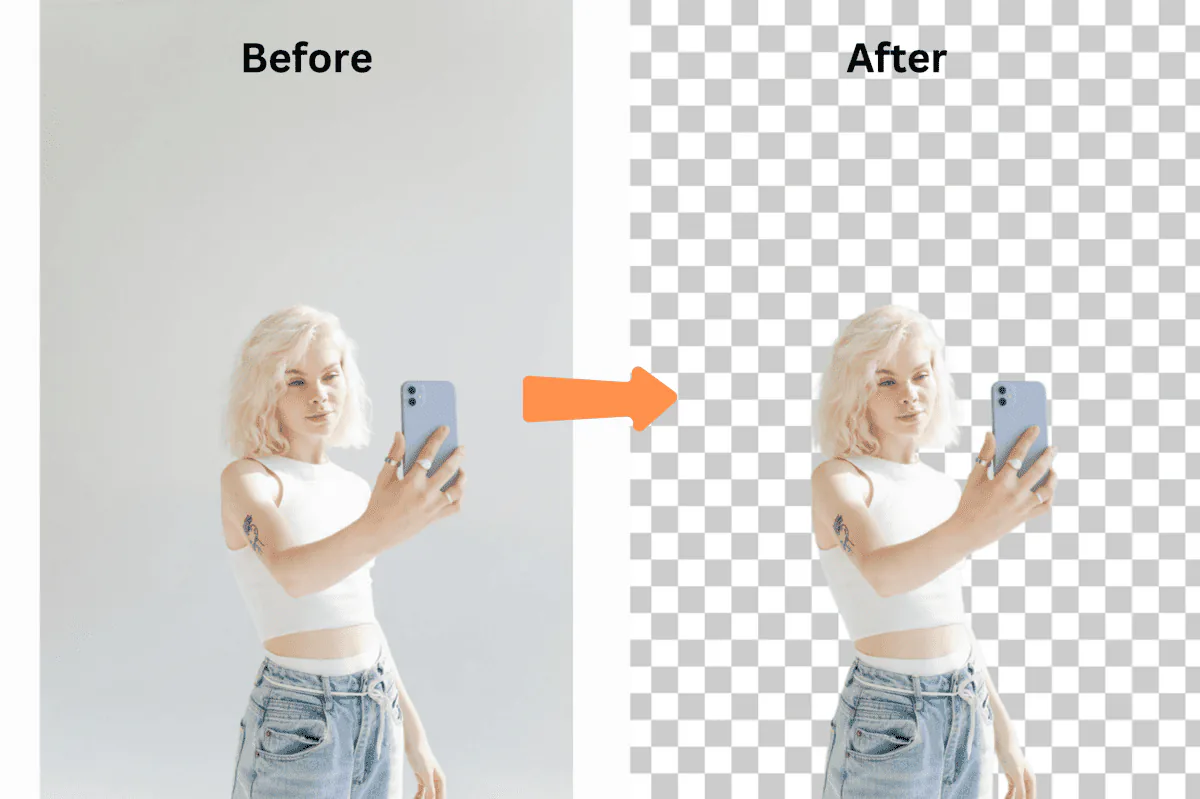
ବୃତ୍ତିଗତ-ଗୁଣବତ୍ତାର ଭିଜୁଆଲ୍ ସୃଷ୍ଟି କରିବା ଦିଗରେ, ଏକ PNG ମେକର୍ ଏକ ଅପରିହାର୍ଯ୍ୟ ଟୁଲ୍। ଆପଣଙ୍କୁ ସଫା, ପଲିଶ୍ଡ୍ ଲୁକ୍ ପାଇଁ ବ୍ୟାକଗ୍ରାଉଣ୍ଡ ହଟାଇବା ଆବଶ୍ୟକ ହେଉ କିମ୍ବା ଲୋଗୋ, ପ୍ରଡକ୍ଟ ଛବି, କିମ୍ବା ଡିଜାଇନ୍ ପ୍ରକଳ୍ପ ପାଇଁ ସ୍ୱଚ୍ଛ PNG ବ୍ୟାକଗ୍ରାଉଣ୍ଡ ସୃଷ୍ଟି କରିବା ଆବଶ୍ୟକ ହେଉ, ଏହି ଦକ୍ଷତାଗୁଡ଼ିକ ଶିଖିଲେ ଆପଣଙ୍କ ବିଷୟବସ୍ତୁ ଉନ୍ନତ ହୋଇପାରିବ।
ଏହି ଗାଇଡ୍ରେ, ଆମେ PNG ମେକର୍ କିପରି କାମ କରେ, ବ୍ୟବହାର କରିବାକୁ ସର୍ବଶ୍ରେଷ୍ଠ ଟୁଲ୍, ଏବଂ ସ୍ୱଚ୍ଛ ବ୍ୟାକଗ୍ରାଉଣ୍ଡ ସହ ଆଶ୍ଚର୍ଯ୍ୟଜନକ ଛବି ସୃଷ୍ଟି କରିବା ପାଇଁ ବ୍ୟବହାରିକ ଟିପ୍ସ ବିଷୟରେ ଆଲୋଚନା କରିବୁ।
PNG ମେକର୍ କାହିଁକି ବ୍ୟବହାର କରିବେ?
PNG ମେକର୍ ଆପଣଙ୍କୁ ସ୍ୱଚ୍ଛ ବ୍ୟାକଗ୍ରାଉଣ୍ଡ ସହ ଛବି ସୃଷ୍ଟି କରିବାକୁ ଦିଏ, ଯାହା ଲୋଗୋ, ପ୍ରଡକ୍ଟ ଫଟୋ, ଏବଂ ଲେୟର୍ଡ ଡିଜାଇନ୍ ପାଇଁ ଅପରିହାର୍ଯ୍ୟ।
PNG ମେକର୍ ଏକ ଟୁଲ୍ ଯାହା ଛବି ସମ୍ପାଦନା, ସ୍ୱଚ୍ଛତା ସୃଷ୍ଟି, ଏବଂ ବ୍ୟାକଗ୍ରାଉଣ୍ଡ ହଟାଇବା ପ୍ରକ୍ରିୟାକୁ ସରଳ କରେ। ଏଠାରେ PNG ମେକର୍ କାହିଁକି ଅପରିହାର୍ଯ୍ୟ ହୋଇଛି:
1. ସହଜରେ ସ୍ୱଚ୍ଛତା
PNG ବ୍ୟାକଗ୍ରାଉଣ୍ଡ ଆପଣଙ୍କୁ ଆପଣଙ୍କ ଛବି ଅନ୍ୟ ଡିଜାଇନ୍ କିମ୍ବା ରଙ୍ଗ ଉପରେ ଅସୁବିଧାଜନକ କିଣ୍ଡ ବିନା ସୁଚାରୁ ରୂପରେ ରଖିବାକୁ ଦିଏ।
2. ଉଚ୍ଚ ଗୁଣବତ୍ତାର ଫଳାଫଳ
JPEG ପରି ସଙ୍କୁଚିତ ଫର୍ମାଟ୍ର ବିପରୀତରେ, PNG ଫାଇଲ୍ ସ୍ପଷ୍ଟତା ଏବଂ ତୀକ୍ଷ୍ଣତା ବଜାୟ ରଖେ, ଯାହା ସେମାନଙ୍କୁ ବୃତ୍ତିଗତ ବ୍ୟବହାର ପାଇଁ ଆଦର୍ଶ କରେ।
3. ବହୁମୁଖୀ
ଲୋଗୋ ଏବଂ ପ୍ରଡକ୍ଟ ଛବି ସୃଷ୍ଟିଠାରୁ ସୋସିଆଲ୍ ମିଡିଆ ଗ୍ରାଫିକ୍ସ ପର୍ଯ୍ୟନ୍ତ, PNG ମେକର୍ ବିଭିନ୍ନ ପ୍ରକାରର ଆପ୍ଲିକେସନ୍ ପାଇଁ ଉପଯୁକ୍ତ।
4. ସମୟ ସାଶ୍ରୟ
ସ୍ୱୟଂଚାଳିତ ଟୁଲ୍ ସହାୟତାରେ, ସ୍ୱଚ୍ଛ PNG ସୃଷ୍ଟି କିମ୍ବା ବ୍ୟାକଗ୍ରାଉଣ୍ଡ ହଟାଇବାରେ ସେକେଣ୍ଡ ସମୟ ଲାଗେ, ଯାହା ଘଣ୍ଟା ଘଣ୍ଟା ହାତ କାମ ସଞ୍ଚୟ କରେ।
PNG ମେକର୍ ବ୍ୟବହାର କରି ବ୍ୟାକଗ୍ରାଉଣ୍ଡ କିପରି ହଟାଇବେ
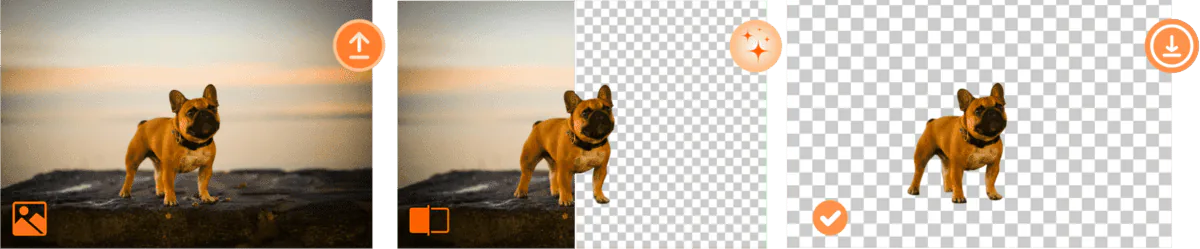
ଆପଣଙ୍କ ଛବି ଏକ ଅନଲାଇନ୍ PNG ମେକର୍ରେ ଅପଲୋଡ୍ କରନ୍ତୁ, AI କୁ ବିଷୟବସ୍ତୁ ପୃଥକ କରିବାକୁ ଦିଅନ୍ତୁ, ଏବଂ ସ୍ୱଚ୍ଛତା ସଂରକ୍ଷଣ କରିବାକୁ ଫଳାଫଳକୁ PNG ଫାଇଲ୍ ଭାବରେ ରପ୍ତାନି କରନ୍ତୁ।
ବ୍ୟାକଗ୍ରାଉଣ୍ଡ ହଟାଇବା PNG ମେକର୍ର ପ୍ରାଥମିକ ବ୍ୟବହାରଗୁଡ଼ିକ ମଧ୍ୟରୁ ଗୋଟିଏ। ଏଠାରେ ପଦକ୍ଷେପ ଅନୁସାରେ କିପରି କରିବେ:
1. ଅନଲାଇନ୍ PNG ମେକର୍ ବ୍ୟବହାର କରନ୍ତୁ
remove-bg.io ପରି ପ୍ଲାଟଫର୍ମ ଆପଣଙ୍କୁ ଏକ ଛବି ଅପଲୋଡ୍ କରିବାକୁ ଦିଏ, ଏବଂ ଗୋଟିଏ କ୍ଲିକ୍ରେ ବ୍ୟାକଗ୍ରାଉଣ୍ଡ ହଟିଯାଏ, ଏକ ସ୍ୱଚ୍ଛ PNG ଛାଡ଼ି।
2. ଡିଜାଇନ୍ ଆପ୍ ବ୍ୟବହାର କରନ୍ତୁ
Canva ଏବଂ Fotor ପରି ଟୁଲ୍ ବ୍ୟାକଗ୍ରାଉଣ୍ଡ ହଟାଇବା ସହ ଅତିରିକ୍ତ ଡିଜାଇନ୍ କ୍ଷମତା ଯୋଡ଼ନ୍ତି, ଦ୍ରୁତ ସମ୍ପାଦନା ଏବଂ ସୃଜନଶୀଳ ପ୍ରକଳ୍ପ ପାଇଁ ଉତ୍କୃଷ୍ଟ।
3. ଉନ୍ନତ ସଫ୍ଟୱେୟାର୍ ଚେଷ୍ଟା କରନ୍ତୁ
Photoshop ପରି ବୃତ୍ତିଗତ ଟୁଲ୍ ଆପଣଙ୍କୁ ହାତ ବ୍ୟାକଗ୍ରାଉଣ୍ଡ ହଟାଇବା ଏବଂ ସମ୍ପାଦନା ଉପରେ ଅଧିକ ନିୟନ୍ତ୍ରଣ ଦିଏ, ବିଶେଷ କରି ଜଟିଳ ଛବି ପାଇଁ।
4. PNG ଭାବରେ ସେଭ୍ କରନ୍ତୁ
ବ୍ୟାକଗ୍ରାଉଣ୍ଡ ହଟାଇ ସାରିବା ପରେ, ସ୍ୱଚ୍ଛତା ଏବଂ ଗୁଣବତ୍ତା ବଜାୟ ରଖିବାକୁ ଛବିକୁ PNG ଫର୍ମାଟ୍ରେ ସେଭ୍ କରନ୍ତୁ।

PNG ବ୍ୟାକଗ୍ରାଉଣ୍ଡର ସର୍ବଶ୍ରେଷ୍ଠ ବ୍ୟବହାର
1. ସ୍ୱଚ୍ଛ ଲୋଗୋ
PNG ବ୍ୟାକଗ୍ରାଉଣ୍ଡ ସହ ଲୋଗୋ ବହୁମୁଖୀ ଏବଂ ୱେବସାଇଟ୍ଠାରୁ ବିଜନେସ୍ କାର୍ଡ ପର୍ଯ୍ୟନ୍ତ ଯେକୌଣସି ସତହରେ ସୁଚାରୁ ରୂପରେ ଫିଟ୍ ହୋଇପାରିବ।
2. ଇ-କମର୍ସ ପାଇଁ ପ୍ରଡକ୍ଟ ଫଟୋଗ୍ରାଫି
ସ୍ୱଚ୍ଛ PNG ବ୍ୟାକଗ୍ରାଉଣ୍ଡ ପ୍ରଡକ୍ଟଗୁଡ଼ିକୁ ହାଇଲାଇଟ୍ କରେ ଏବଂ ବିଭିନ୍ନ ପ୍ଲାଟଫର୍ମରେ ପ୍ରଦର୍ଶନରେ ନମନୀୟତା ଦିଏ। ମାର୍କେଟପ୍ଲେସ୍-ରେଡି ପ୍ରଡକ୍ଟ ଫଟୋ ପାଇଁ ଆମର ଧଳା ବ୍ୟାକଗ୍ରାଉଣ୍ଡ ଟୁଲ୍ ଚେଷ୍ଟା କରନ୍ତୁ।
3. ସୃଜନଶୀଳ ସୋସିଆଲ୍ ମିଡିଆ ବିଷୟବସ୍ତୁ
ସ୍କ୍ରଲ୍-ଷ୍ଟପିଂ ପୋଷ୍ଟ ସୃଷ୍ଟି କରିବାକୁ PNG ଛବିକୁ ଜୀବନ୍ତ ବ୍ୟାକଡ୍ରପ୍ କିମ୍ବା ଡିଜାଇନ୍ ଉପରେ ଲେୟର୍ କରନ୍ତୁ।
4. ମାର୍କେଟିଂ ସାମଗ୍ରୀ
ପଲିଶ୍ଡ୍ ଏବଂ ବୃତ୍ତିଗତ ଫଳାଫଳ ପାଇଁ ପୋଷ୍ଟର୍, ବ୍ରୋସର୍, କିମ୍ବା ଡିଜିଟାଲ୍ ବିଜ୍ଞାପନରେ PNG ଫାଇଲ୍ ବ୍ୟବହାର କରନ୍ତୁ।
PNG ବ୍ୟାକଗ୍ରାଉଣ୍ଡ ସୃଷ୍ଟି କରିବାରେ ସହାୟକ ଟୁଲ୍
ସର୍ବଶ୍ରେଷ୍ଠ PNG ମେକର୍ ବିଭିନ୍ନ ସ୍ତରର ଦକ୍ଷତା ଏବଂ ପ୍ରକଳ୍ପ ଆବଶ୍ୟକତା ପୂରଣ କରନ୍ତି। ଏଠାରେ କିଛି ପରାମର୍ଶ:
1. remove-bg.io
ସ୍ୱୟଂଚାଳିତ ବ୍ୟାକଗ୍ରାଉଣ୍ଡ ହଟାଇବା ପାଇଁ ଏକ ସରଳ ଅଥଚ ଶକ୍ତିଶାଳୀ ଟୁଲ୍, ସେକେଣ୍ଡରେ ଉଚ୍ଚ ଗୁଣବତ୍ତାର PNG ବ୍ୟାକଗ୍ରାଉଣ୍ଡ ପ୍ରଦାନ କରେ।
2. Canva
ନୂଆ ଲୋକଙ୍କ ପାଇଁ ଏକ ଉତ୍କୃଷ୍ଟ ପସନ୍ଦ, Canva ଏକ ବ୍ୟବହାରକାରୀ-ବନ୍ଧୁ ଇଣ୍ଟରଫେସ୍ ସହ ବ୍ୟାକଗ୍ରାଉଣ୍ଡ ହଟାଇବା ଏବଂ କଷ୍ଟମ ଡିଜାଇନ୍ ସୃଷ୍ଟିର ସୁବିଧା ଯୋଡ଼ନ୍ତି।
3. Photoshop
ବୃତ୍ତିଗତମାନଙ୍କ ପାଇଁ ସ୍ୱର୍ଣ୍ଣ ମାନଦଣ୍ଡ, Photoshop ବ୍ୟାକଗ୍ରାଉଣ୍ଡ ହଟାଇବା ଏବଂ PNG ସୃଷ୍ଟିରେ ବିସ୍ତୃତ ନିୟନ୍ତ୍ରଣ ଦିଏ।
4. Figma
ସହଯୋଗିତାମୂଳକ ଡିଜାଇନ୍ ପ୍ରକଳ୍ପ ପାଇଁ ଏକ ଉତ୍କୃଷ୍ଟ ଟୁଲ୍, Figma ସ୍ୱଚ୍ଛ PNG ବ୍ୟାକଗ୍ରାଉଣ୍ଡ ଏବଂ ଲେୟରିଂ ସମର୍ଥନ କରେ।
PNG ମେକର୍ କିପରି ବ୍ୟବହାର କରିବେ: ପଦକ୍ଷେପ ଅନୁସାରେ
ସ୍ୱଚ୍ଛ PNG ବ୍ୟାକଗ୍ରାଉଣ୍ଡ ସୃଷ୍ଟି କରିବା ଜଟିଳ ହେବା ଉଚିତ ନୁହେଁ। ଏଠାରେ କିପରି କରିବେ:
1. ଆପଣଙ୍କ ଛବି ଅପଲୋଡ୍ କରନ୍ତୁ
ଏକ PNG ମେକର୍ କିମ୍ବା ବ୍ୟାକଗ୍ରାଉଣ୍ଡ ହଟାଇବା ଟୁଲ୍ ବାଛି ଆପଣଙ୍କ ଛବି ଅପଲୋଡ୍ କରନ୍ତୁ।
2. ବ୍ୟାକଗ୍ରାଉଣ୍ଡ ହଟାନ୍ତୁ
ବିଷୟବସ୍ତୁ ପୃଥକ କରିବାକୁ ଏବଂ ବ୍ୟାକଗ୍ରାଉଣ୍ଡ ଲିଭାଇବାକୁ ଟୁଲ୍ର ସ୍ୱୟଂଚାଳିତ କିମ୍ବା ହାତ ସୁବିଧା ବ୍ୟବହାର କରନ୍ତୁ।
3. କିଣ୍ଡ ଫାଇନ୍-ଟ୍ୟୁନ୍ କରନ୍ତୁ
ଆପଣଙ୍କ ବିଷୟବସ୍ତୁ ଚାରିପାଖର କିଣ୍ଡ ପରିମାର୍ଜନ କରନ୍ତୁ, ବିଶେଷ କରି ଚୁଟି କିମ୍ବା ଜଟିଳ ଆକୃତି ପରି ବିସ୍ତୃତ ଅଂଶ ପାଇଁ।
4. PNG ଭାବରେ ସେଭ୍ କରନ୍ତୁ
ସ୍ୱଚ୍ଛତା ଏବଂ ଉଚ୍ଚ ଗୁଣବତ୍ତା ସଂରକ୍ଷଣ କରିବାକୁ ଛବିକୁ PNG ଭାବରେ ରପ୍ତାନି କରନ୍ତୁ।
5. ଡିଜାଇନ୍ରେ ଅନ୍ତର୍ଭୁକ୍ତ କରନ୍ତୁ
ଆପଣଙ୍କ ସ୍ୱଚ୍ଛ PNG ଲୋଗୋ, ମାର୍କେଟିଂ ସାମଗ୍ରୀ, କିମ୍ବା ସୃଜନଶୀଳ ପ୍ରକଳ୍ପରେ ଓଭରଲେ ଭାବରେ ବ୍ୟବହାର କରନ୍ତୁ।
ଉନ୍ନତ PNG ପାଇଁ ବ୍ୟବହାରିକ ଟିପ୍ସ
1. ଉଚ୍ଚ-ରିଜଲ୍ୟୁସନ୍ ଛବି ବାଛନ୍ତୁ
ସମ୍ପାଦନା ସମୟରେ ପିକ୍ସେଲେସନ୍ ଏଡ଼ାଇବାକୁ ସର୍ବଦା ଉଚ୍ଚ ଗୁଣବତ୍ତାର ଛବିରେ ଆରମ୍ଭ କରନ୍ତୁ।
2. କିଣ୍ଡ ମସୃଣ ରଖନ୍ତୁ
ଆପଣଙ୍କ କଟଆଉଟ୍ର କିଣ୍ଡ ପ୍ରତି ଧ୍ୟାନ ଦିଅନ୍ତୁ। ଅସମାନ ଲାଇନ୍ ମସୃଣ କରିବାକୁ ଫେଦରିଂ ଟୁଲ୍ ବ୍ୟବହାର କରନ୍ତୁ।
3. ବାସ୍ତବତା ପାଇଁ ଆଲୋକ ମିଳାନ୍ତୁ
ଯଦି ଆପଣଙ୍କ PNG ଅନ୍ୟ ଏକ ବ୍ୟାକଗ୍ରାଉଣ୍ଡରେ ଲେୟର୍ କରୁଛନ୍ତି, ସମନ୍ୱିତ ଲୁକ୍ ପାଇଁ ଆଲୋକ ମିଳାନ୍ତୁ।
4. ସ୍ୱଚ୍ଛତା ସହ ପରୀକ୍ଷା-ନିରୀକ୍ଷା କରନ୍ତୁ
ଅର୍ଦ୍ଧ-ସ୍ୱଚ୍ଛ PNG ଆପଣଙ୍କ ଡିଜାଇନ୍ରେ ଗଭୀରତା ଯୋଡ଼ିପାରେ, ବିଶେଷ କରି ଓଭରଲେ କିମ୍ବା ବ୍ରାଣ୍ଡିଂ ଉପାଦାନରେ।
ସାଧାରଣ ସମସ୍ୟା ଏବଂ ସମାଧାନ
1. ଅସମାନ କଟଆଉଟ୍
ମସୃଣ ଟ୍ରାନ୍ସିସନ୍ ପାଇଁ ଆପଣଙ୍କ PNG ମେକର୍ରେ କିଣ୍ଡ ପରିମାର୍ଜନ ଟୁଲ୍ ବ୍ୟବହାର କରନ୍ତୁ।
2. ଭୁଲ ଫାଇଲ୍ ଫର୍ମାଟ୍
ସ୍ୱଚ୍ଛତା ସଂରକ୍ଷଣ କରିବାକୁ ସର୍ବଦା PNG ଭାବରେ ସେଭ୍ କରନ୍ତୁ। JPEG କିମ୍ବା ଅନ୍ୟ ଫର୍ମାଟ୍ରେ ରପ୍ତାନି କଲେ ସ୍ୱଚ୍ଛତା ନଷ୍ଟ ହୋଇପାରେ।
3. ବ୍ୟାକଗ୍ରାଉଣ୍ଡ ଅବଶିଷ୍ଟ
ପଲିଶ୍ଡ୍ ଫଳାଫଳ ପାଇଁ ସ୍ୱୟଂଚାଳିତ ବ୍ୟାକଗ୍ରାଉଣ୍ଡ ହଟାଇବା ଟୁଲ୍ ମିସ୍ କରିଥିବା ଅଂଶ ହାତରେ ସଫା କରନ୍ତୁ।
ଶେଷ ଭାବନା
ଆପଣ ବୃତ୍ତିଗତ ଡିଜାଇନ୍ରେ କାମ କରୁଥାଆନ୍ତୁ, ସୋସିଆଲ୍ ମିଡିଆ ବିଷୟବସ୍ତୁ ସୃଷ୍ଟି କରୁଥାଆନ୍ତୁ, କିମ୍ବା ଇ-କମର୍ସ ପ୍ରଡକ୍ଟ ଛବି ପ୍ରସ୍ତୁତ କରୁଥାଆନ୍ତୁ, ଏକ PNG ମେକର୍ ଆପଣଙ୍କ ୱର୍କଫ୍ଲୋ ସରଳ ଏବଂ ଉନ୍ନତ କରିବା ପାଇଁ ଆପଣଙ୍କ ପ୍ରଧାନ ଟୁଲ୍। ବ୍ୟାକଗ୍ରାଉଣ୍ଡ ହଟାଇବା ଏବଂ ନିଖୁଣ PNG ବ୍ୟାକଗ୍ରାଉଣ୍ଡ ସୃଷ୍ଟି କରିବା ଟୁଲ୍ ଶିଖି, ଆପଣ ସହଜରେ ଆପଣଙ୍କ ଭିଜୁଆଲ୍ ଉନ୍ନତ କରିପାରିବେ।
ଏଠାରେ ଉଲ୍ଲେଖିତ ଟୁଲ୍ ଏବଂ କୌଶଳ ଅନ୍ୱେଷଣ କରନ୍ତୁ, ଏବଂ ସ୍ୱଚ୍ଛ PNG ସହ ଆପଣଙ୍କ ଡିଜାଇନ୍କୁ ପରବର୍ତ୍ତୀ ସ୍ତରକୁ ନିଅନ୍ତୁ।
