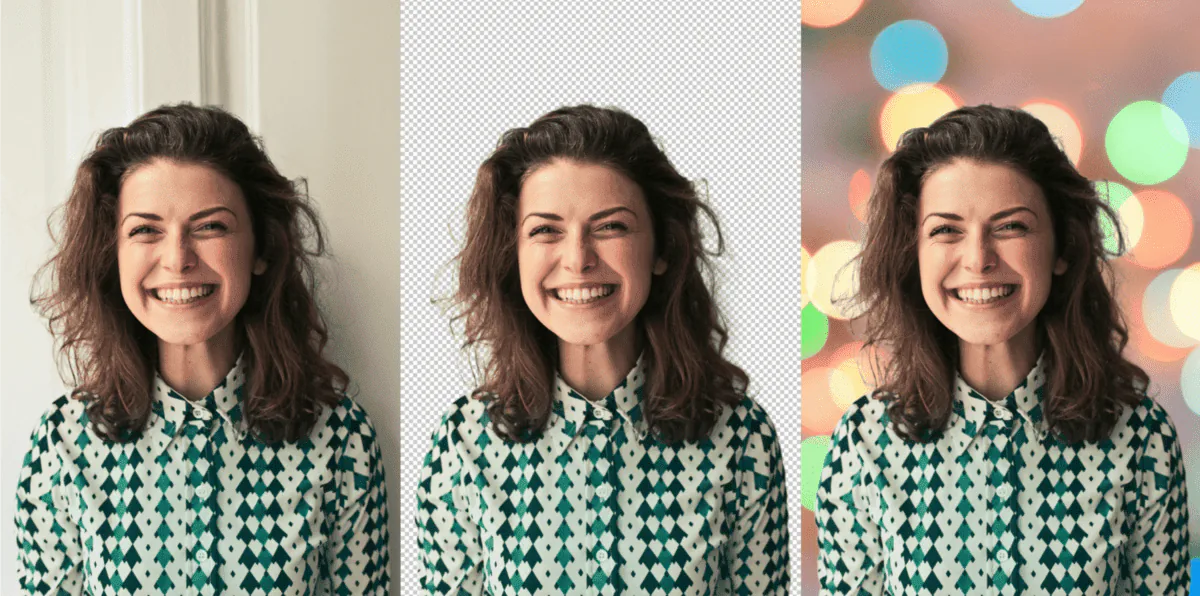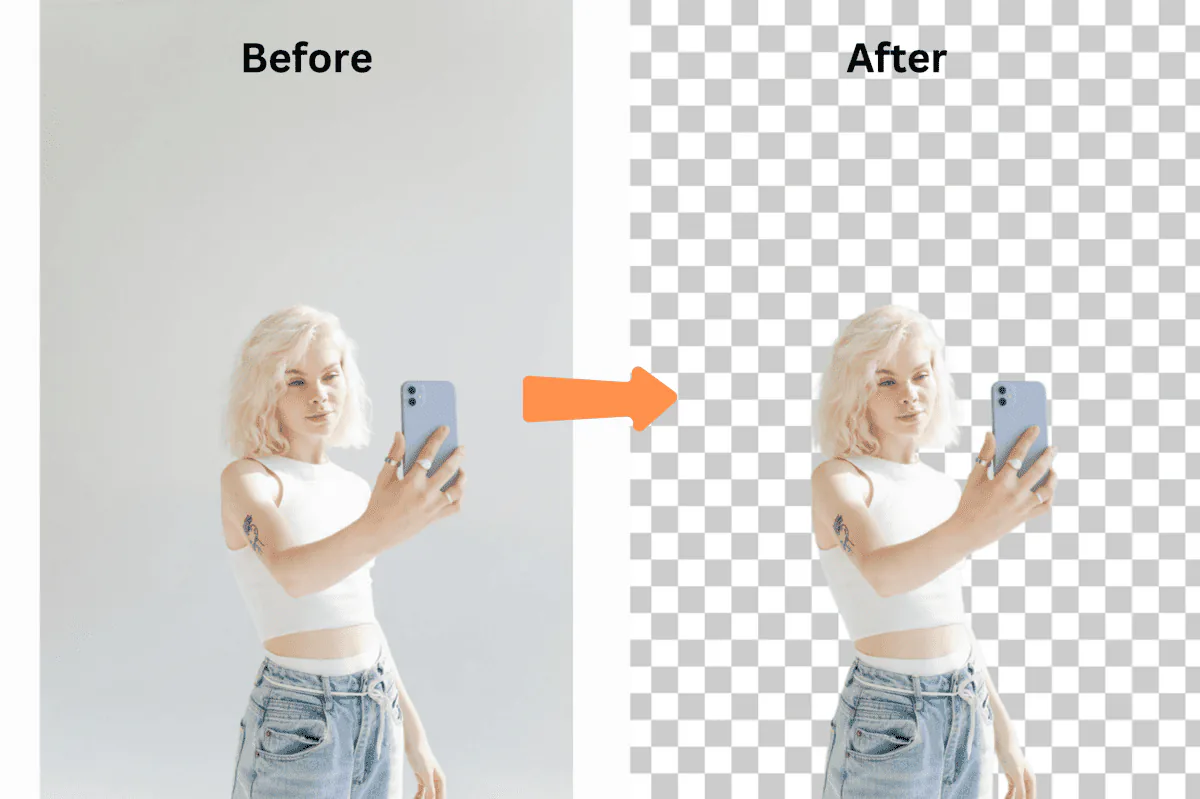
Ko gre za ustvarjanje vizualnih vsebin profesionalne kakovosti, je PNG maker nepogrešljivo orodje. Ne glede na to, ali morate odstraniti ozadje za čist, dodelano videz ali ustvariti prozorno PNG ozadje za logotipe, slike izdelkov ali oblikovalske projekte, obvladovanje teh veščin lahko dvigne vašo vsebino na višjo raven.
V tem vodniku bomo raziskali, kako PNG makerji delujejo, katera so najboljša orodja in kateri praktični nasveti vam lahko pomagajo ustvariti impresivne slike s prozornimi ozadji.
Zakaj uporabiti PNG Maker?
PNG maker je orodje, ki poenostavi postopek urejanja slik, ustvarjanja prozornosti in odstranjevanja ozadij. Tukaj je razlog, zakaj so PNG makerji postali nepogrešljivi:
1. Prozornost na dlani
PNG ozadje vam omogoča brezhibno postavitev slike prek drugih oblik ali barv brez motečih robov.
2. Visokokakovostni rezultati
Za razliko od stisnjenih formatov, kot je JPEG, PNG datoteke ohranijo jasnost in ostrino, kar jih naredi idealne za profesionalno uporabo.
3. Vsestranost
Od ustvarjanja logotipov in slik izdelkov do grafik za družbena omrežja so PNG makerji primerni za širok spekter uporab.
4. Prihranek časa
Z avtomatiziranimi orodji ustvarjanje prozornih PNG-jev ali odstranjevanje ozadij traja le nekaj sekund, kar vam prihrani ure ročnega dela.
Kako odstraniti ozadje s PNG Makerjem
Odstranjevanje ozadja je ena glavnih uporab PNG makerja. Tukaj je postopek korak za korakom:
1. Uporabite spletni PNG Maker
Platforme, kot je remove-bg.io, vam omogočajo nalaganje slike in z enim klikom odstranitev ozadja ter ustvarjanje prozornega PNG-ja.
2. Izkoristite oblikovalske aplikacije
Orodja, kot sta Canva in Fotor, združujejo odstranjevanje ozadja z dodatnimi oblikovalskimi možnostmi, kar jih naredi idealne za hitre popravke in kreativne projekte.
3. Preizkusite napredno programsko opremo
Profesionalna orodja, kot je Photoshop, ponujajo več nadzora za ročno odstranjevanje ozadja in urejanje, zlasti pri zapletenih slikah.
4. Shranite kot PNG
Ko je ozadje odstranjeno, shranite sliko v formatu PNG, da ohranite prozornost in kakovost.

Najboljši načini uporabe PNG ozadij
1. Prozorni logotipi
Logotipi s PNG ozadjem so vsestranski in jih lahko brezhibno postavite na katero koli površino, od spletnih strani do vizitk.
2. Fotografija izdelkov za e-trgovino
Prozorna PNG ozadja izpostavijo izdelke in zagotovijo prilagodljivost pri predstavitvi na različnih platformah.
3. Kreativne vsebine za družbena omrežja
Postavite PNG slike na živahna ozadja ali oblike, da ustvarite privlačne objave.
4. Trženjski materiali
Uporabite PNG datoteke v plakatih, brošurah ali digitalnih oglasih za dodelano in profesionalen rezultat.
Orodja za ustvarjanje PNG ozadij
Najboljši PNG makerji služijo različnim ravnem izkušenj in zahtevam projektov. Tukaj je nekaj priporočil:
1. remove-bg.io
Preprosto, a zmogljivo orodje za samodejno odstranjevanje ozadja, ki vam v nekaj sekundah zagotovi visokokakovostno PNG ozadje.
2. Canva
Odlična izbira za začetnike, Canva združuje uporabniku prijazen vmesnik z možnostmi odstranjevanja ozadij in ustvarjanja prilagojenih oblik.
3. Photoshop
Zlati standard za strokovnjake, Photoshop ponuja podrobno kontrolo nad odstranjevanjem ozadja in ustvarjanjem PNG-jev.
4. Figma
Odlično orodje za sodelovalne oblikovalske projekte, Figma podpira prozorna PNG ozadja in plasti.
Uporaba PNG Makerja: Korak za korakom
Ustvarjanje prozornega PNG ozadja ni nujno zapleteno. Tukaj je postopek:
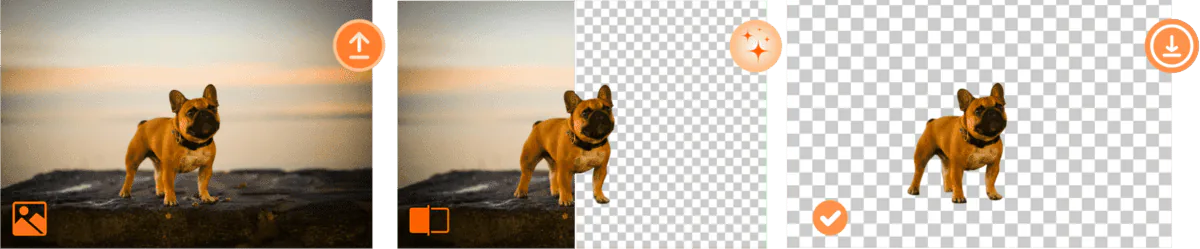
1. Naložite sliko
Začnite z izbiro PNG makerja ali orodja za odstranjevanje ozadja in naložite svojo sliko.
2. Odstranite ozadje
Uporabite samodejne ali ročne funkcije orodja za izolacijo subjekta in odstranitev ozadja.
3. Dodelate robove
Dodelate robove okoli subjekta, zlasti na podrobnih območjih, kot so lasje ali zapletene oblike.
4. Shranite kot PNG
Izvozite sliko kot PNG, da ohranite prozornost in visoko kakovost.
5. Vključite v oblike
Uporabite svoj prozoren PNG v logotipih, trženjskih materialih ali kot plasti v kreativnih projektih.
Praktični nasveti za boljše PNG slike
1. Izberite slike visoke ločljivosti
Vedno uporabite visokokakovostne slike, da se izognete pikselizaciji pri urejanju.
2. Zgladite robove
Bodite pozorni na robove izrezov. Uporabite orodja za zamegljevanje, da zgladite nazobčane črte.
3. Prilagodite osvetlitev za realizem
Ko postavljate PNG na drugo ozadje, poskrbite, da se osvetlitev ujema za skladen videz.
4. Eksperimentirajte s prozornostjo
Polprozorni PNG-ji lahko vašim oblikam dodajo globino, zlasti pri plasteh ali elementih blagovne znamke.
Pogosti izzivi in kako jih rešiti
1. Grobi izrezi
Uporabite orodja za dodelavo robov v svojem PNG makerju, da zgladite prehode.
2. Napačen format datoteke
Vedno shranite kot PNG, da ohranite prozornost. Izvoz v JPEG ali drugih formatih lahko odstrani prozornost.
3. Ostanki ozadja
Ročno očistite območja, ki so jih samodejno orodja za odstranjevanje ozadja spregledala, za čist rezultat.
Zaključne misli
Ne glede na to, ali delate na profesionalni obliki, ustvarjate vsebino za družbena omrežja ali pripravljate slike izdelkov za e-trgovino, je PNG maker vaše nepogrešljivo orodje za poenostavitev in izboljšanje delovnega toka. Z učenjem, kako odstraniti ozadja in ustvariti brezhibna PNG ozadja, lahko brez napora dvignete raven svojih vizualnih vsebin.
Raziščite orodja in tehnike, ki smo jih omenili, ter dvignite svoje oblike na višjo raven s prozornimi PNG-ji. Obiščite remove-bg.io in začnite še danes!