

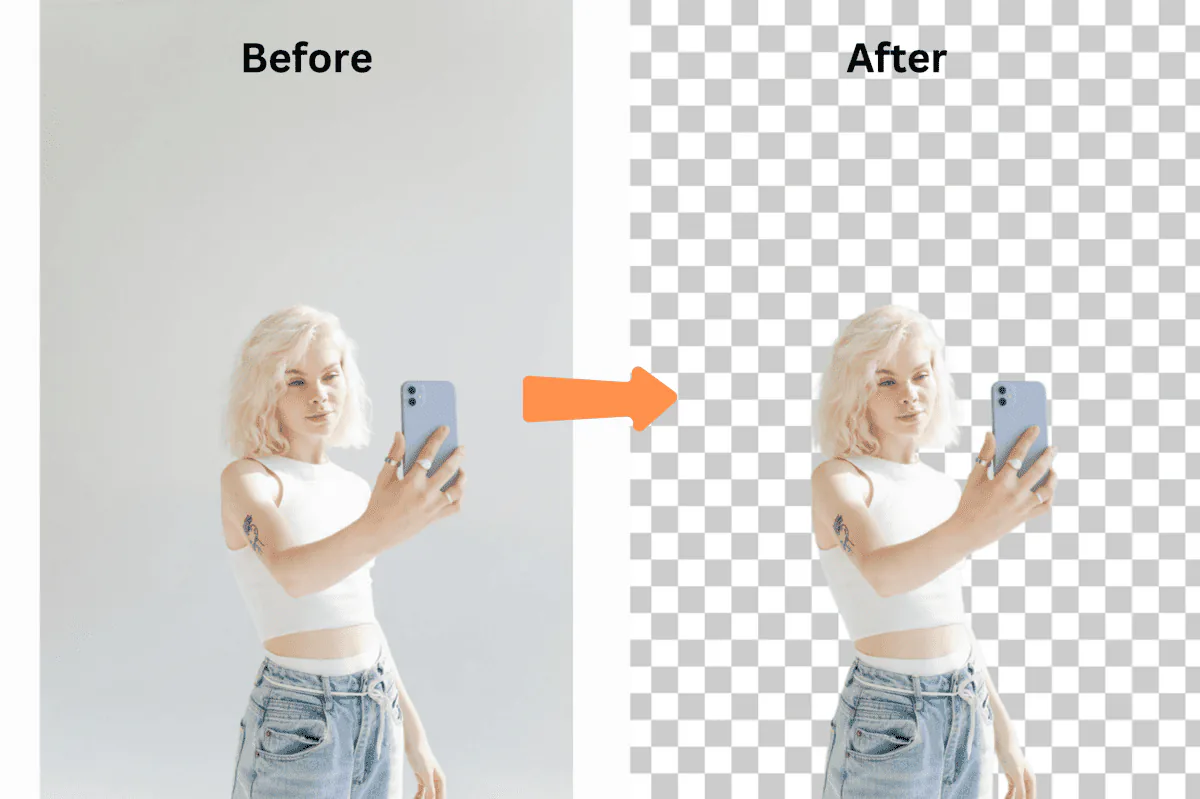
Кога станува збор за создавање визуелни содржини со професионален квалитет, PNG maker е незаменлива алатка. Без разлика дали треба да отстраните позадина за чист, углаен изглед или да создадете транспарентна PNG позадина за логотипи, слики на производи или дизајнерски проекти, совладувањето на овие вештини може да го подигне вашиот содржај на повисоко ниво.
Во овој водич ќе истражиме како PNG мејкерите функционираат, кои се најдобрите алатки и кои практични совети можат да ви помогнат да создадете впечатливи слики со транспарентни позадини.
Зошто да користите PNG Maker?
PNG maker е алатка која го поедноставува процесот на уредување слики, создавање транспарентност и отстранување позадини. Еве зошто PNG мејкерите станаа незаменливи:
1. Транспарентност на дофат
PNG позадината ви овозможува беспрекорно поставување на сликата преку други дизајни или бои, без пречки на рабовите.
2. Висококвалитетни резултати
За разлика од компримирани формати како JPEG, PNG датотеките ја задржуваат јасноста и острината, што ги прави идеални за професионална употреба.
3. Сестраност
Од создавање логотипи и слики на производи до графики за социјални мрежи, PNG мејкерите се погодни за широк спектар на примени.
4. Заштеда на време
Со автоматизирани алатки, создавањето транспарентни PNG-ови или отстранувањето позадини трае само неколку секунди, заштедувајќи ви часови рачна работа.
Како да отстраните позадина со PNG Maker
Отстранувањето на позадина е една од главните примени на PNG мејкерот. Еве како тоа се прави чекор по чекор:
1. Користете онлајн PNG Maker
Платформи како remove-bg.io ви овозможуваат да прикачите слика и со еден клик да ја отстраните позадината, создавајќи транспарентен PNG.
2. Искористете дизајнерски апликации
Алатки како Canva и Fotor го комбинираат отстранувањето на позадина со дополнителни дизајнерски можности, што ги прави идеални за брзи измени и креативни проекти.
3. Испробајте напреден софтвер
Професионални алатки како Photoshop нудат повеќе контрола за рачно отстранување на позадина и уредување, особено за сложени слики.
4. Зачувајте како PNG
Откако ќе биде отстранета позадината, зачувајте ја сликата во PNG формат за да ја задржите транспарентноста и квалитетот.

Најдобри начини за користење PNG позадини
1. Транспарентни логотипи
Логотипите со PNG позадина се сестрани и можат беспрекорно да се постават на било која површина, од веб-страници до визит-картички.
2. Фотографија на производи за е-трговија
Транспарентните PNG позадини ги истакнуваат производите и обезбедуваат флексибилност при презентација на различни платформи.
3. Креативни содржини за социјални мрежи
Поставете PNG слики на живописни позадини или дизајни за да создадете привлечни објави.
4. Маркетинг материјали
Користете PNG датотеки во постери, брошури или дигитални огласи за углаен и професионален резултат.
Алатки за создавање PNG позадини
Најдобрите PNG мејкери служат на различни нивоа на искуство и барања на проекти. Еве некои препораки:
1. remove-bg.io
Едноставна, но моќна алатка за автоматско отстранување позадина која ви обезбедува висококвалитетна PNG позадина за неколку секунди.
2. Canva
Одличен избор за почетници, Canva го комбинира корисничкото опкружување со можности за отстранување позадини и создавање прилагодени дизајни.
3. Photoshop
Златен стандард за професионалци, Photoshop нуди детална контрола врз отстранувањето на позадина и создавањето PNG-ови.
4. Figma
Одлична алатка за колаборативни дизајнерски проекти, Figma поддржува транспарентни PNG позадини и слоеви.
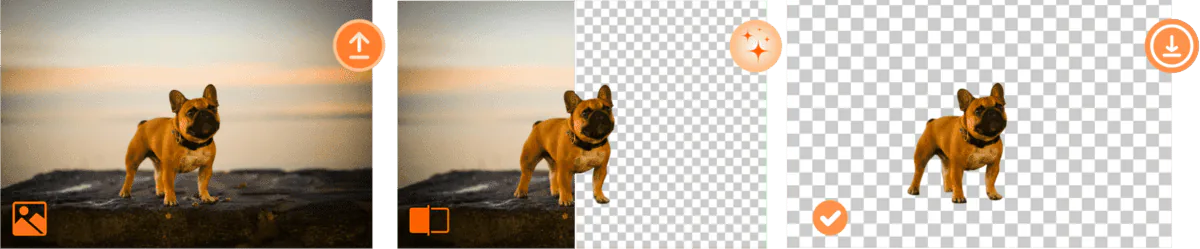
Користење на PNG Maker: Чекор по чекор
Создавањето транспарентна PNG позадина не мора да биде комплицирано. Еве како:
1. Прикачете слика
Почнете со избор на PNG maker или алатка за отстранување позадина и прикачете ја вашата слика.
2. Отстранете ја позадината
Користете ги автоматските или рачните функции на алатката за изолирање на субјектот и отстранување на позадината.
3. Прочистете ги рабовите
Прочистете ги рабовите околу субјектот, особено на детални области како коса или сложени форми.
4. Зачувајте како PNG
Извезете ја сликата како PNG за да ја задржите транспарентноста и високиот квалитет.
5. Интегрирајте во дизајни
Користете го вашиот транспарентен PNG во логотипи, маркетинг материјали или како слоеви во креативни проекти.
Практични совети за подобри PNG слики
1. Изберете слики со висока резолуција
Секогаш користете висококвалитетни слики за да избегнете пикселизација при уредување.
2. Изгладете ги рабовите
Обрнете внимание на рабовите на исечоците. Користете алатки за замаглување за да ги изгладите назабените линии.
3. Прилагодете го осветлувањето за реализам
Кога поставувате PNG на друга позадина, погрижете се осветлувањето да одговара за хармоничен изглед.
4. Експериментирајте со транспарентност
Полутранспарентните PNG-ови можат да додадат длабочина на вашите дизајни, особено кај слоевите или елементите за брендирање.
Чести предизвици и како да ги решите
1. Груби исечоци
Користете алатки за прочистување на рабовите во вашиот PNG maker за да ги изгладите преминувањата.
2. Погрешен формат на датотека
Секогаш зачувувајте како PNG за да ја задржите транспарентноста. Извозот во JPEG или други формати може да ја отстрани транспарентноста.
3. Остатоци од позадина
Рачно исчистете ги областите кои автоматските алатки за отстранување позадина ги пропуштиле за чист резултат.
Завршни мисли
Без разлика дали работите на професионален дизајн, создавате содржини за социјални мрежи или подготвувате слики на производи за е-трговија, PNG maker е вашата незаменлива алатка за поедноставување и подобрување на работниот тек. Учејќи како да отстраните позадини и создадете беспрекорни PNG позадини, можете без напор да го подигнете нивото на вашите визуелни содржини.
Истражете ги алатките и техниките овде споменати и подигнете ги вашите дизајни на повисоко ниво со транспарентни PNG-ови. Посетете го remove-bg.io и почнете уште денес!
