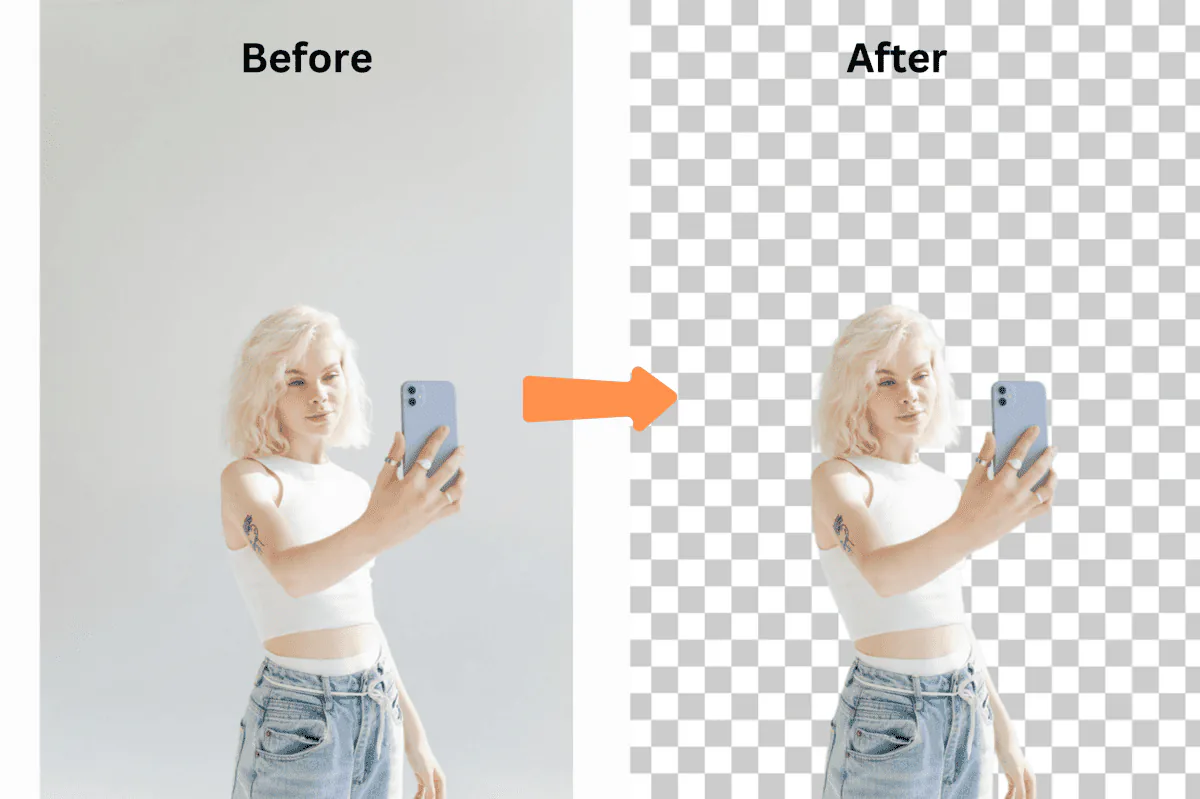
व्यावसायिक-गुणस्तरको भिजुअल बनाउने कुरामा, एउटा PNG मेकर अपरिहार्य उपकरण हो। तपाईंलाई सफा, पोलिस्ड लुकको लागि ब्याकग्राउन्ड हटाउनु पर्छ वा लोगो, उत्पादन छवि, वा डिजाइन परियोजनाको लागि पारदर्शी PNG ब्याकग्राउन्ड बनाउनु पर्छ, यी सीपहरू सिक्नाले तपाईंको सामग्री उन्नत बनाउन सक्छ।
यस गाइडमा, हामी PNG मेकरले कसरी काम गर्छ, प्रयोग गर्ने सबैभन्दा राम्रा उपकरणहरू, र पारदर्शी ब्याकग्राउन्डसहित अद्भुत छविहरू बनाउनका लागि व्यावहारिक सुझावहरू बारेमा छलफल गर्नेछौं।
PNG मेकर किन प्रयोग गर्ने?
PNG मेकरले तपाईंलाई पारदर्शी ब्याकग्राउन्डसहित छविहरू बनाउन दिन्छ, जुन लोगो, उत्पादन फोटो, र लेयर्ड डिजाइनको लागि अपरिहार्य छ।
PNG मेकर एउटा उपकरण हो जसले छवि सम्पादन, पारदर्शिता सिर्जना, र ब्याकग्राउन्ड हटाउने प्रक्रियालाई सरल बनाउँछ। यहाँ PNG मेकर किन अपरिहार्य भएको छ:
1. सजिलैसँग पारदर्शिता
PNG ब्याकग्राउन्डले तपाईंलाई तपाईंको छवि अन्य डिजाइन वा रङहरूमा अप्ठ्यारो किनारा बिना सहज रूपमा राख्न दिन्छ।
2. उच्च गुणस्तरको नतिजा
JPEG जस्ता संकुचित ढाँचाको विपरीत, PNG फाइलहरूले स्पष्टता र तीक्ष्णता कायम राख्छन्, जसले तिनीहरूलाई व्यावसायिक प्रयोगको लागि आदर्श बनाउँछ।
3. बहुमुखी
लोगो र उत्पादन छविहरू बनाउनेदेखि सोसल मिडिया ग्राफिक्ससम्म, PNG मेकर विभिन्न प्रकारका अनुप्रयोगहरूका लागि उपयुक्त छ।
4. समय बचत
स्वचालित उपकरणहरूको सहायतामा, पारदर्शी PNG बनाउने वा ब्याकग्राउन्ड हटाउने काममा सेकेन्ड मात्र लाग्छ, जसले घण्टौंको म्यानुअल काम बचत गर्छ।
PNG मेकर प्रयोग गरेर ब्याकग्राउन्ड कसरी हटाउने
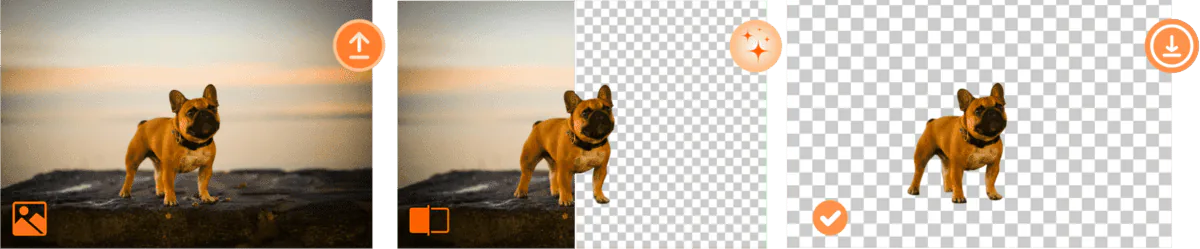
तपाईंको छवि एउटा अनलाइन PNG मेकरमा अपलोड गर्नुहोस्, AI लाई विषय अलग गर्न दिनुहोस्, र पारदर्शिता सुरक्षित गर्न नतिजालाई PNG फाइलको रूपमा निर्यात गर्नुहोस्।
ब्याकग्राउन्ड हटाउनु PNG मेकरको प्राथमिक प्रयोगहरू मध्ये एक हो। यहाँ चरणबद्ध रूपमा कसरी गर्ने:
1. अनलाइन PNG मेकर प्रयोग गर्नुहोस्
remove-bg.io जस्ता प्लेटफर्मले तपाईंलाई छवि अपलोड गर्न दिन्छ, र एक क्लिकमा ब्याकग्राउन्ड हट्छ, एउटा पारदर्शी PNG छोडेर।
2. डिजाइन एप प्रयोग गर्नुहोस्
Canva र Fotor जस्ता उपकरणहरूले ब्याकग्राउन्ड हटाउनुको साथसाथै अतिरिक्त डिजाइन क्षमताहरू जोड्छन्, छिटो सम्पादन र रचनात्मक परियोजनाहरूका लागि उत्कृष्ट।
3. उन्नत सफ्टवेयर प्रयोग गर्नुहोस्
Photoshop जस्ता व्यावसायिक उपकरणहरूले म्यानुअल ब्याकग्राउन्ड हटाउने र सम्पादनमा बढी नियन्त्रण दिन्छ, विशेष गरी जटिल छविहरूको लागि।
4. PNG को रूपमा सुरक्षित गर्नुहोस्
ब्याकग्राउन्ड हटाएपछि, पारदर्शिता र गुणस्तर कायम राख्न छविलाई PNG ढाँचामा सुरक्षित गर्नुहोस्।

PNG ब्याकग्राउन्डको सबैभन्दा राम्रो प्रयोग
1. पारदर्शी लोगो
PNG ब्याकग्राउन्डसहित लोगोहरू बहुमुखी छन् र वेबसाइटदेखि बिजनेस कार्डसम्म कुनै पनि सतहमा सहज रूपमा फिट हुन सक्छन्।
2. ई-कमर्सको लागि उत्पादन फोटोग्राफी
पारदर्शी PNG ब्याकग्राउन्डले उत्पादनहरू हाइलाइट गर्दछ र विभिन्न प्लेटफर्ममा प्रदर्शन गर्नमा लचिलोपन दिन्छ। मार्केटप्लेस-तयार उत्पादन फोटोको लागि हाम्रो सेतो ब्याकग्राउन्ड उपकरण प्रयोग गर्नुहोस्।
3. रचनात्मक सोसल मिडिया सामग्री
स्क्रल-रोक्ने पोस्टहरू बनाउन PNG छविहरूलाई जीवन्त ब्याकड्रप वा डिजाइनमा लेयर गर्नुहोस्।
4. मार्केटिङ सामग्री
पोलिस्ड र व्यावसायिक नतिजाको लागि पोस्टर, ब्रोचर, वा डिजिटल विज्ञापनमा PNG फाइलहरू प्रयोग गर्नुहोस्।
PNG ब्याकग्राउन्ड बनाउन मद्दत गर्ने उपकरणहरू
सबैभन्दा राम्रा PNG मेकरहरूले विभिन्न स्तरको विशेषज्ञता र परियोजनाको आवश्यकतालाई पूरा गर्दछन्। यहाँ केही सिफारिशहरू:
1. remove-bg.io
स्वचालित ब्याकग्राउन्ड हटाउनको लागि एउटा सरल तर शक्तिशाली उपकरण, सेकेन्डमा उच्च-गुणस्तरको PNG ब्याकग्राउन्ड प्रदान गर्दछ।
2. Canva
शुरुवातकर्ताहरूका लागि उत्कृष्ट छनोट, Canva ले प्रयोगकर्ता-मैत्री इन्टरफेससहित ब्याकग्राउन्ड हटाउने र कस्टम डिजाइन बनाउने सुविधाहरू जोड्छ।
3. Photoshop
व्यावसायिकहरूका लागि स्वर्ण मानक, Photoshop ले ब्याकग्राउन्ड हटाउने र PNG बनाउनमा विस्तृत नियन्त्रण दिन्छ।
4. Figma
सहयोगात्मक डिजाइन परियोजनाहरूका लागि उत्कृष्ट उपकरण, Figma ले पारदर्शी PNG ब्याकग्राउन्ड र लेयरिङ समर्थन गर्दछ।
PNG मेकर कसरी प्रयोग गर्ने: चरणबद्ध
पारदर्शी PNG ब्याकग्राउन्ड बनाउनु जटिल हुनु पर्दैन। यहाँ कसरी गर्ने:
1. तपाईंको छवि अपलोड गर्नुहोस्
एउटा PNG मेकर वा ब्याकग्राउन्ड हटाउने उपकरण छानेर तपाईंको छवि अपलोड गर्नुहोस्।
2. ब्याकग्राउन्ड हटाउनुहोस्
विषय अलग गर्न र ब्याकग्राउन्ड मेटाउन उपकरणको स्वचालित वा म्यानुअल सुविधाहरू प्रयोग गर्नुहोस्।
3. किनारहरू फाइन-ट्युन गर्नुहोस्
तपाईंको विषयको वरिपरिका किनारहरू परिमार्जन गर्नुहोस्, विशेष गरी कपाल वा जटिल आकारहरू जस्ता विस्तृत क्षेत्रहरूको लागि।
4. PNG को रूपमा सुरक्षित गर्नुहोस्
पारदर्शिता र उच्च गुणस्तर सुरक्षित गर्न छविलाई PNG को रूपमा निर्यात गर्नुहोस्।
5. डिजाइनमा समावेश गर्नुहोस्
तपाईंको पारदर्शी PNG लोगो, मार्केटिङ सामग्री, वा रचनात्मक परियोजनामा ओभरले को रूपमा प्रयोग गर्नुहोस्।
राम्रो PNG को लागि व्यावहारिक सुझावहरू
1. उच्च-रिजोल्युसन छविहरू छान्नुहोस्
सम्पादनको समयमा पिक्सेलेसन बेवास्ता गर्न सधैं उच्च गुणस्तरको छविहरूबाट सुरु गर्नुहोस्।
2. किनारहरू चिल्लो राख्नुहोस्
तपाईंको कटआउटको किनारहरूमा ध्यान दिनुहोस्। कठोर रेखाहरू चिल्लो पार्न फेदरिङ उपकरण प्रयोग गर्नुहोस्।
3. यथार्थताको लागि प्रकाश मिलाउनुहोस्
यदि तपाईंको PNG अर्को ब्याकग्राउन्डमा लेयर गर्दै हुनुहुन्छ भने, एकरूप लुकको लागि प्रकाश मिलाउनुहोस्।
4. पारदर्शितासँग प्रयोग गर्नुहोस्
अर्ध-पारदर्शी PNG हरूले तपाईंको डिजाइनमा गहिराइ थप्न सक्छन्, विशेष गरी ओभरले वा ब्र्यान्डिङ तत्वहरूमा।
सामान्य चुनौतीहरू र समाधान
1. खस्रो कटआउट
चिल्लो ट्रान्जिसनको लागि तपाईंको PNG मेकरमा किनारा परिमार्जन उपकरण प्रयोग गर्नुहोस्।
2. गलत फाइल ढाँचा
पारदर्शिता सुरक्षित गर्न सधैं PNG को रूपमा सुरक्षित गर्नुहोस्। JPEG वा अन्य ढाँचामा निर्यात गर्दा पारदर्शिता हराउन सक्छ।
3. ब्याकग्राउन्ड अवशेष
पोलिस्ड नतिजाको लागि स्वचालित ब्याकग्राउन्ड हटाउने उपकरणले छुटाएका क्षेत्रहरू म्यानुअल रूपमा सफा गर्नुहोस्।
अन्तिम विचार
तपाईं व्यावसायिक डिजाइनमा काम गर्दै हुनुहुन्छ, सोसल मिडिया सामग्री बनाउदै हुनुहुन्छ, वा ई-कमर्स उत्पादन छविहरू तयार गर्दै हुनुहुन्छ, एउटा PNG मेकर तपाईंको कार्यप्रवाह सरल र सुधार गर्ने तपाईंको प्रमुख उपकरण हो। ब्याकग्राउन्ड हटाउने र उत्तम PNG ब्याकग्राउन्ड बनाउने उपकरणहरू सिकेर, तपाईं सजिलैसँग तपाईंको भिजुअल उन्नत गर्न सक्नुहुन्छ।
यहाँ उल्लेखित उपकरणहरू र कौशलहरू अन्वेषण गर्नुहोस्, र पारदर्शी PNG हरूसँग तपाईंको डिजाइनलाई अर्को स्तरमा लैजानुहोस्।